










¿Tu SSD parece lento o tu PC sigue funcionando casi igual que antes? No siempre significa que la unidad esté fallando. La causa puede estar en la interfaz, el espacio disponible, la temperatura, Windows, la configuración del equipo o incluso en expectativas incorrectas sobre la velocidad.
Antes de cambiar configuraciones o ejecutar herramientas, conviene confirmar qué está ocurriendo, cuándo aparece la lentitud y si existen señales de riesgo para los datos.
¿Por qué un SSD puede funcionar lento?
Un SSD puede rendir por debajo de lo esperado por diferencias entre el modelo y la interfaz, una conexión limitada, poco espacio disponible, temperatura elevada, caché agotada, procesos de Windows o problemas de firmware. También puede ocurrir que el SSD funcione correctamente y que la lentitud provenga de la RAM, el procesador, programas de inicio o el propio sistema operativo.
El primer paso es comprobar si realmente está lento el almacenamiento, qué hardware tenés instalado y si la unidad presenta errores.
Tabla rápida de diagnóstico
| Situación | Qué puede estar ocurriendo | Qué revisar primero |
|---|---|---|
| La PC sigue lenta después de instalar un SSD | RAM, CPU, procesos, Windows, temperatura o almacenamiento | Administrador de tareas y momento exacto de la lentitud |
| Un SSD SATA rinde menos de lo esperado | Puerto, interfaz, controlador, modelo o prueba incorrecta | Modelo exacto, puerto utilizado y benchmark contextualizado |
| Un NVMe rinde menos que la cifra anunciada | Generación PCIe, líneas disponibles, temperatura, caché o plataforma | Especificaciones del SSD y del equipo |
| Era rápido al principio y luego bajó | Poco espacio, escritura sostenida, temperatura o caché | Espacio libre y comportamiento durante cargas largas |
| El disco aparece al 100 % en Windows | Procesos con mucha actividad o alta latencia | Proceso responsable, tiempo activo y respuesta del sistema |
| Hay errores o desconexiones | Posible problema de unidad, conexión o sistema | Proteger los datos antes de seguir midiendo |
1. Confirmá si realmente el SSD es el problema
“PC lenta” y “SSD lento” no son necesariamente lo mismo.
- Uso del disco.
- Proceso que genera actividad.
- Uso de RAM y CPU.
- Momento en que aparece la lentitud.
- Aplicación afectada.
- Tiempo de respuesta del equipo.
Que el disco figure al 100 % no significa automáticamente que esté utilizando todo el ancho de banda disponible. Puede indicar que está ocupado atendiendo muchas operaciones pequeñas o esperando respuestas, aunque la velocidad en MB/s sea baja.
Si el benchmark del SSD es normal, pero Windows sigue lento, revisá también la memoria RAM, los programas de inicio, la temperatura, los procesos en segundo plano y el estado general del sistema.
2. Identificá el SSD y su interfaz
SATA
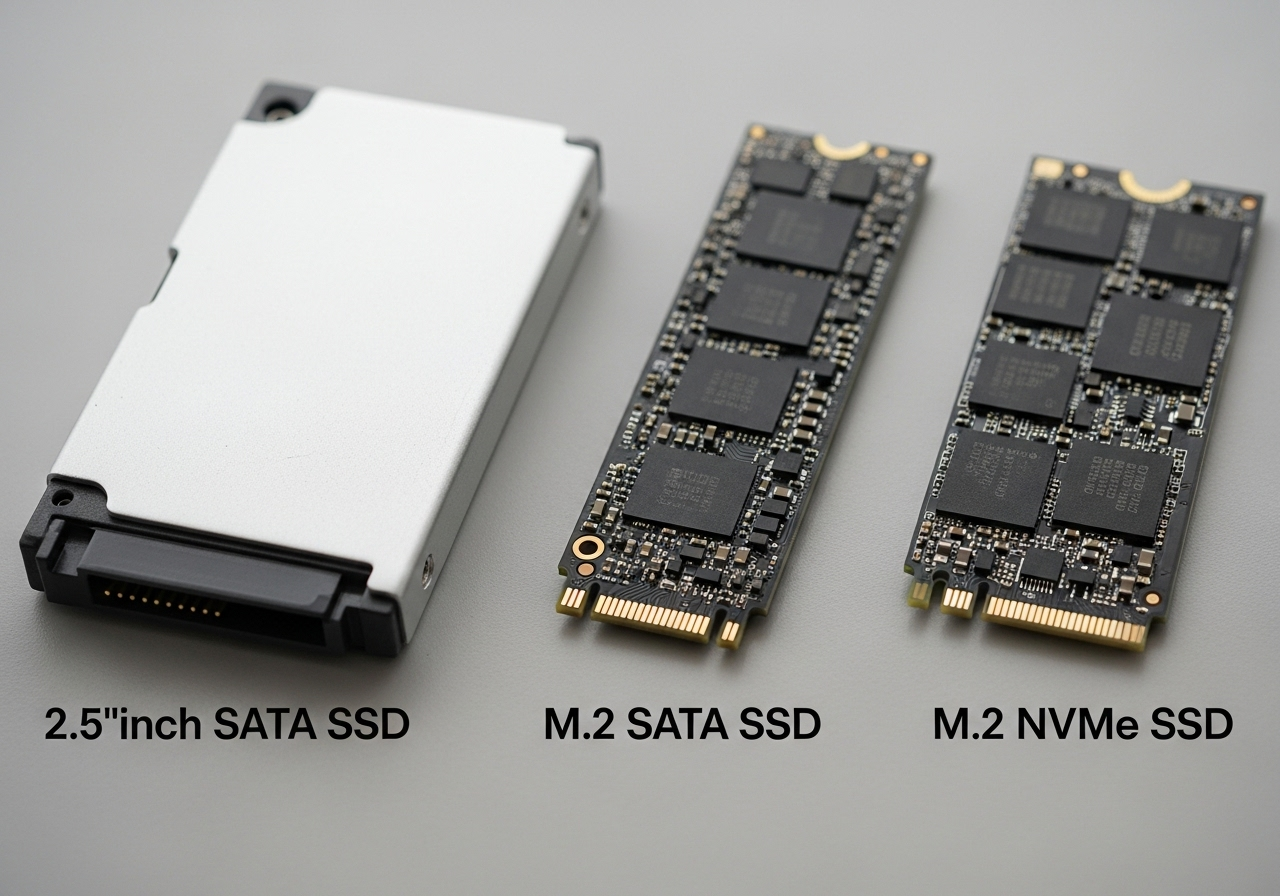
Los SSD SATA utilizan una conexión similar a la de los discos mecánicos internos. Su rendimiento está limitado por la interfaz, el puerto, el controlador y el modelo de la unidad.
M.2
M.2 describe principalmente el formato físico. No significa automáticamente que el SSD sea NVMe. Un SSD M.2 puede utilizar SATA o NVMe sobre PCIe.
NVMe y PCIe
Los SSD NVMe utilizan PCIe, pero el rendimiento depende de la generación, la cantidad de líneas disponibles, la ranura, el chipset, la capacidad, la temperatura y el tipo de carga.
3. Interpretá las velocidades sin tomar una cifra como diagnóstico
Los HDD, los SSD SATA y los SSD NVMe trabajan en órdenes de rendimiento diferentes. Aun así, no existe una única velocidad correcta para todos los equipos.
- Modelo exacto y capacidad.
- Interfaz y generación PCIe.
- Temperatura y espacio libre.
- Tamaño y tipo de prueba.
- Procesos activos durante el benchmark.
CrystalDiskMark puede servir para comparar el rendimiento aproximado de una unidad con su propio modelo y plataforma. No debería utilizarse como única prueba para declarar que un SSD está fallando.
4. Revisá el espacio disponible
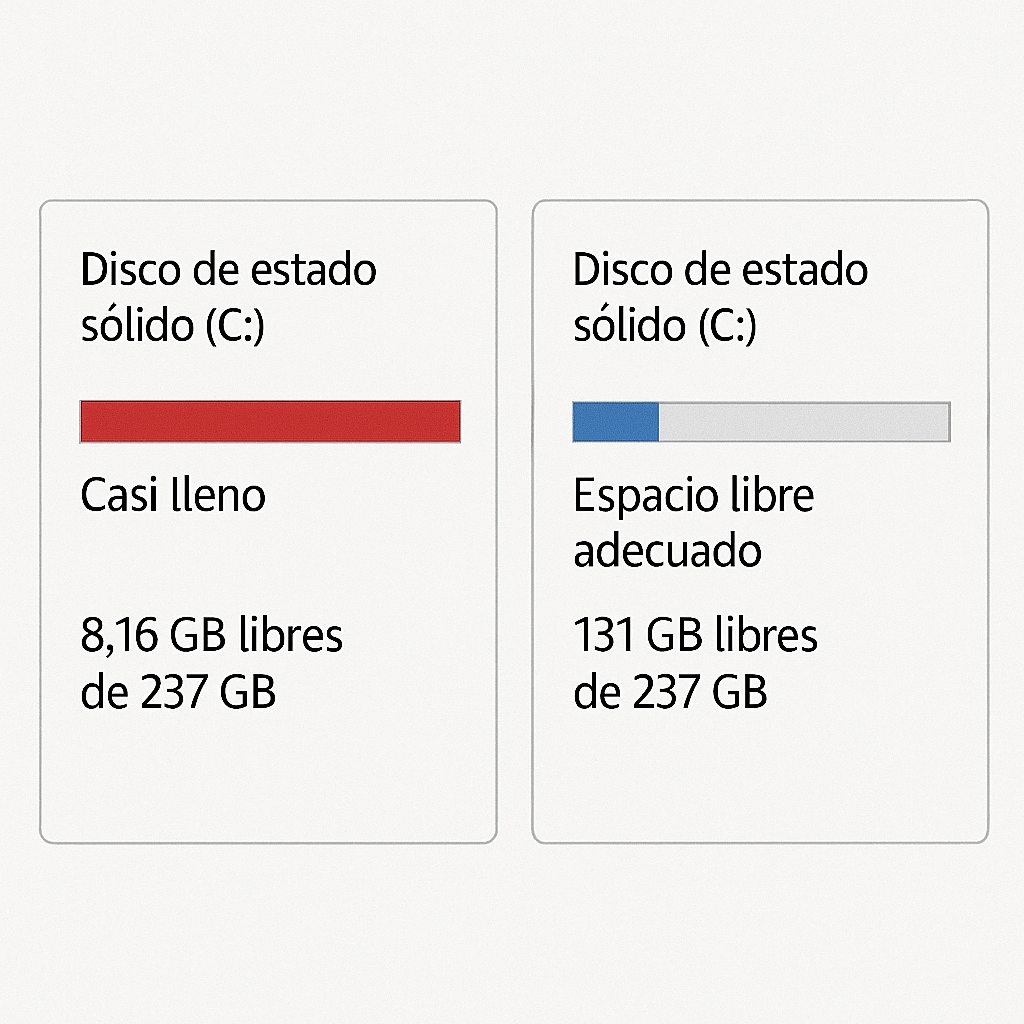
Una unidad muy llena tiene menos margen para administrar nuevas escrituras y operaciones internas. El efecto depende del modelo, la memoria NAND, la caché, el controlador y el tipo de uso.
No existe un porcentaje universal que determine cuándo un SSD empieza a funcionar mal. Como criterio práctico, conviene mantener espacio libre suficiente para Windows, aplicaciones, actualizaciones, archivos temporales y el funcionamiento normal de la unidad.
5. TRIM y optimización de Windows
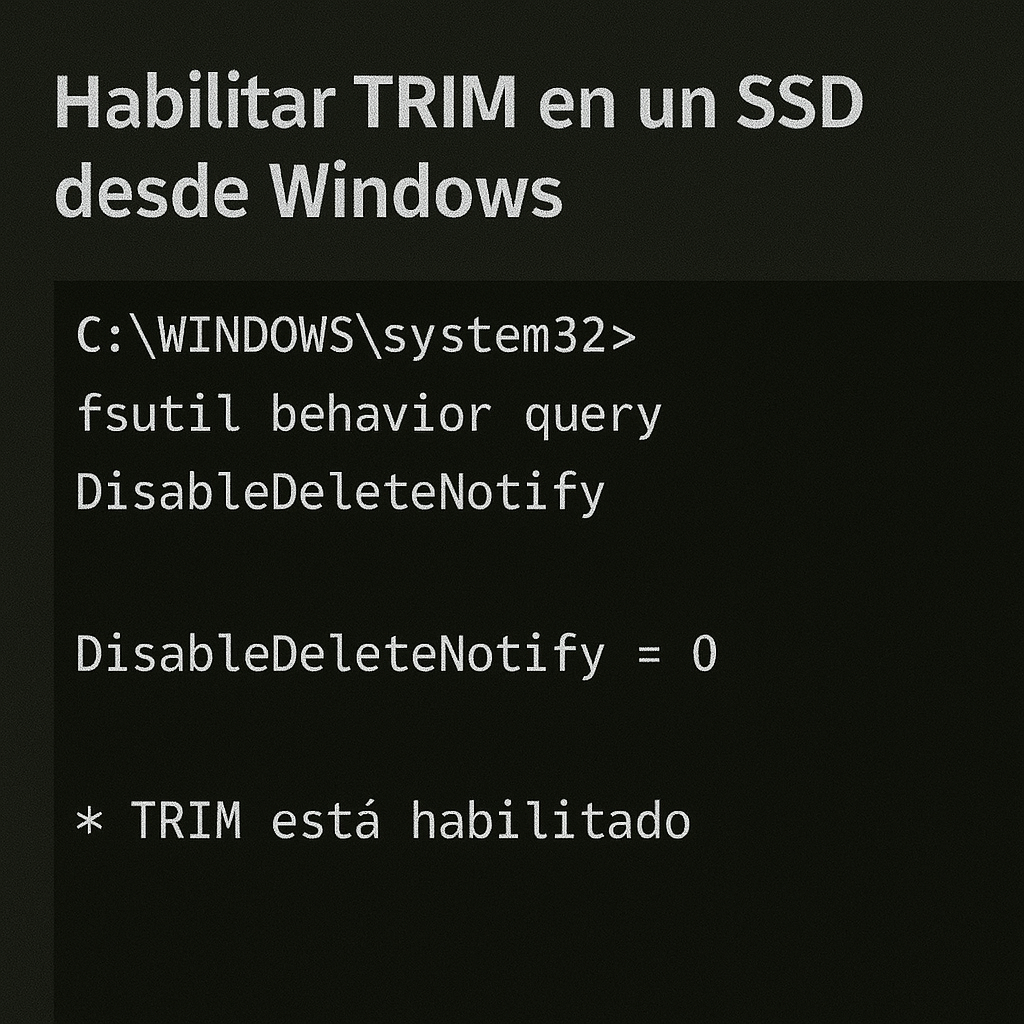
TRIM permite que el sistema informe a la unidad qué bloques ya no contienen datos necesarios. Esa información ayuda al controlador del SSD a organizar sus operaciones internas.
En Windows moderno, TRIM normalmente está gestionado por el sistema. No conviene asumir que toda lentitud se debe a que está desactivado.
Cómo verificar TRIM
Si existe una razón concreta para comprobarlo, abrí el Símbolo del sistema como administrador y ejecutá:
fsutil behavior query DisableDeleteNotifyEn una instalación NTFS habitual, DisableDeleteNotify = 0 indica que las notificaciones de eliminación no están deshabilitadas. Un valor 1 indica que están deshabilitadas. La interpretación puede variar según el sistema de archivos y la salida mostrada. La documentación oficial de Microsoft sobre fsutil behavior explica este comando.
Optimizar unidades
Windows incluye la herramienta Desfragmentar y optimizar unidades. El botón “Optimizar” no debe confundirse necesariamente con una desfragmentación tradicional de HDD: Windows adapta el mantenimiento según el tipo de almacenamiento detectado.
No fuerces una desfragmentación manual como primera solución para un SSD ni desactives el mantenimiento automático sin un motivo específico.
6. AHCI, RAID, RST y VMD
AHCI se relaciona principalmente con controladores SATA. Algunos equipos utilizan RAID, Intel RST o VMD como parte de su configuración de almacenamiento.
Los SSD NVMe no deben diagnosticarse como si dependieran genéricamente de cambiar de IDE a AHCI.
No entres en la BIOS y cambies el modo del controlador únicamente porque el SSD parezca lento. Una modificación incorrecta puede impedir que Windows arranque o hacer que la instalación deje de reconocer la unidad.
- Tipo de SSD.
- Controlador utilizado.
- Modo actual.
- Configuración de la placa.
- Forma en que fue instalado Windows.
No cambies AHCI, RAID, RST o VMD sin saber qué configuración existe y por qué debería modificarse.
7. Firmware y drivers
Firmware
El firmware es el software interno del SSD. Los fabricantes pueden publicar actualizaciones para mejorar estabilidad, compatibilidad o solucionar problemas concretos.
- Identificá el modelo exacto.
- Utilizá la herramienta oficial del fabricante.
- Leé las advertencias del procedimiento.
- En una notebook, mantenela conectada al cargador durante el procedimiento. En una PC, evitá actualizar el firmware si existe riesgo de interrupción eléctrica.
- Realizá una copia de seguridad de los datos importantes.
Drivers
Los controladores estándar de Windows pueden ser perfectamente correctos. “Driver genérico” no significa automáticamente que exista un problema.
Si necesitás actualizar controladores, utilizá Windows Update, el fabricante del equipo, la placa, el chipset o el SSD, siempre que la actualización corresponda al modelo y al problema concreto. Evitá los descargadores automáticos de drivers de terceros.
8. Temperatura y thermal throttling
Algunos SSD, especialmente ciertos NVMe de alto rendimiento, pueden reducir su velocidad cuando alcanzan temperaturas elevadas. Este comportamiento se conoce como thermal throttling.
No existe una única temperatura universal que indique una falla. La referencia depende del modelo, fabricante, carga, disipador, ubicación y ventilación.
Observá si el SSD comienza rápido y reduce su rendimiento durante una carga sostenida, al mismo tiempo que aumenta la temperatura. Compará el resultado con las especificaciones del fabricante.
9. Usá benchmarks con criterio
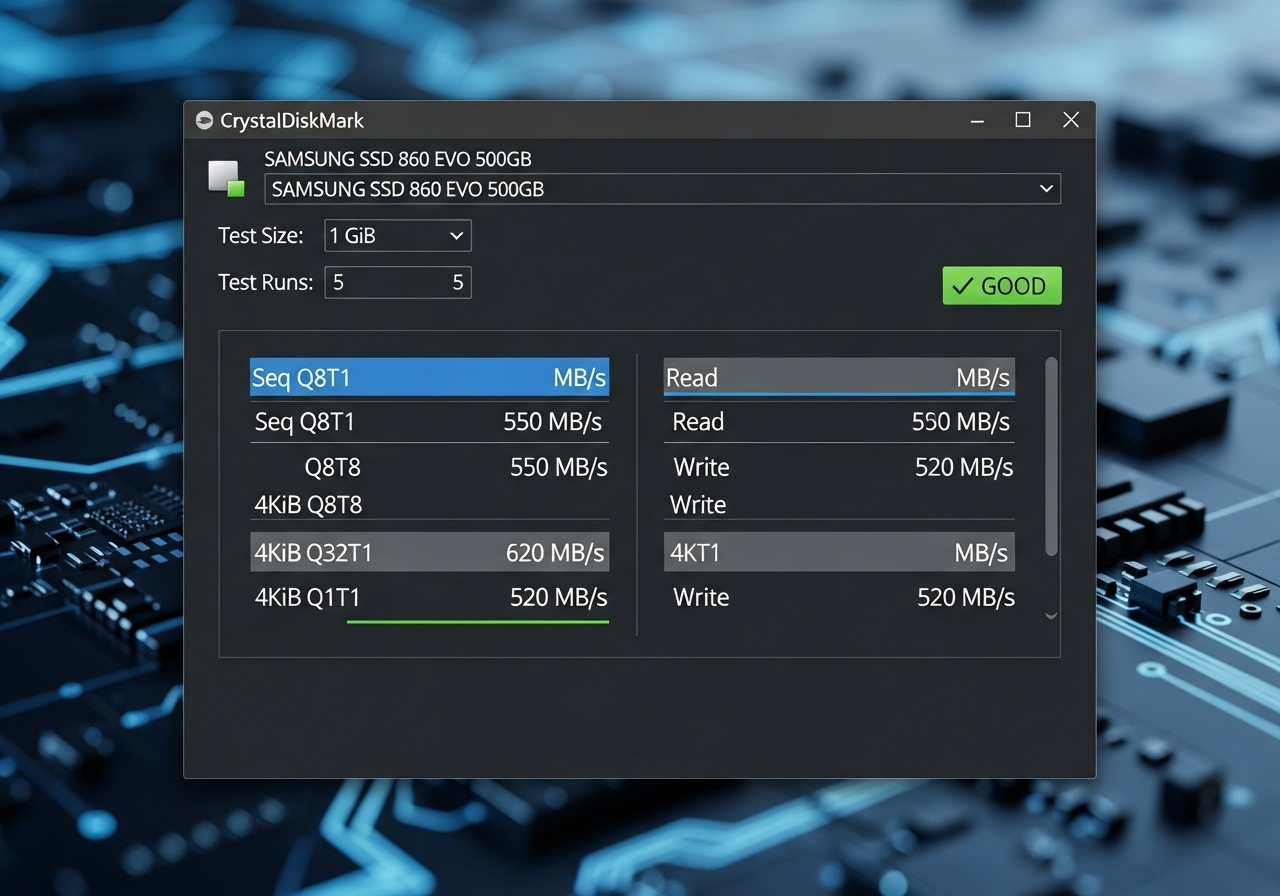
Un benchmark puede ayudar a comparar el rendimiento aproximado, detectar una interfaz limitada y observar lecturas y escrituras. El resultado puede cambiar por la caché, la temperatura, el tamaño de la prueba, los procesos activos, el espacio libre, la capacidad y la interfaz.
No repitas pruebas intensivas sobre una unidad que presenta desconexiones, errores de lectura o comportamiento inestable.
10. Cuándo dejar de medir y proteger los datos
Si aparecen señales preocupantes, la prioridad deja de ser la velocidad.
- Errores de lectura.
- Desconexiones.
- Archivos corruptos.
- Congelamientos.
- Pérdida intermitente de detección.
- Indicadores SMART preocupantes.
- Comportamiento irregular.
SMART puede mostrar señales útiles sobre el estado de la unidad, pero no garantiza que un SSD vaya a funcionar correctamente ni predice exactamente cuándo fallará.
Si existen datos importantes, priorizá un respaldo de los datos importantes antes de continuar con benchmarks, actualizaciones o cambios de configuración.
11. Si Windows no reconoce el SSD
Si la unidad desaparece, no aparece en Windows o tampoco figura en la BIOS, el problema ya no es simplemente “un SSD lento”. Pueden intervenir la conexión física, la alimentación, la ranura, el controlador, las particiones, el sistema de archivos, el firmware o una falla de la unidad.
No inicialices, formatees ni borres una unidad que contiene información importante sin confirmar antes qué está ocurriendo. Para ese escenario, revisá la guía sobre Windows no reconoce el SSD o disco duro.
12. Lentitud después de clonar Windows
Una clonación no provoca automáticamente que un SSD funcione lento, pero después de migrar un sistema conviene revisar que Windows arranque desde la unidad correcta y que las particiones y el espacio disponible sean correctos.
La clonación tiene riesgos propios y no debería mezclarse con un diagnóstico general de rendimiento. Si necesitás revisar ese proceso, consultá la guía de clonación de disco a SSD.
Qué no hacer si un SSD parece lento
- No cambies AHCI, RAID, RST o VMD al azar.
- No actualices firmware sin verificar el modelo y el procedimiento.
- No instales drivers desde descargadores desconocidos.
- No fuerces una desfragmentación tradicional como solución.
- No repitas benchmarks sobre una unidad inestable.
- No formatees como primera reacción.
- No asumas que una PC lenta significa que el SSD está defectuoso.
Cuándo puede ser realmente un problema del SSD
La sospecha aumenta cuando existen errores, desconexiones, pérdida de detección, archivos corruptos o una degradación persistente bajo condiciones comparables.
También es importante descartar problemas de conexión, temperatura, espacio insuficiente, procesos de Windows, RAM, CPU y diferencias entre la velocidad anunciada y la prueba realizada.
Ninguna señal aislada demuestra por sí sola que el SSD esté muerto. El diagnóstico debe combinar síntomas, mediciones, modelo, interfaz y estado de los datos.
¿El SSD sigue funcionando más lento de lo esperado?
Si ya revisaste las causas básicas y el rendimiento sigue sin ser el esperado, WaltosTech puede comprobar la unidad, la compatibilidad y el resto del equipo para determinar dónde está el problema antes de recomendar un cambio de hardware.
Ver servicio de upgrade de SSD y RAM
Preguntas frecuentes
¿Por qué mi PC sigue lenta si tiene SSD?
Porque el SSD solo mejora el almacenamiento. La lentitud también puede depender de la RAM, el procesador, los programas de inicio, la temperatura, Windows o procesos en segundo plano.
¿Cómo saber si mi SSD realmente está lento?
Identificá el modelo y la interfaz, observá cuándo aparece el problema y compará un benchmark con las especificaciones y condiciones correctas. Una cifra aislada no alcanza para confirmar una falla.
¿Un SSD lleno puede funcionar más lento?
Sí, una unidad con poco espacio puede tener menos margen para determinadas operaciones internas. El efecto depende del modelo y de la carga de trabajo, por lo que no existe un porcentaje universal aplicable a todos los SSD.
¿Conviene desfragmentar un SSD?
No conviene usar una desfragmentación manual tradicional como método para acelerarlo. Windows administra la optimización de las unidades según el tipo de almacenamiento.
¿Qué significa que el disco esté al 100 % en Windows?
Significa que el tiempo activo de la unidad está ocupado, pero no necesariamente que esté alcanzando su máxima velocidad. Hay que revisar qué proceso genera la actividad y cuál es la latencia.
¿Cuándo debería preocuparme por el estado del SSD?
Cuando aparecen errores de lectura, desconexiones, archivos corruptos, pérdida de detección, comportamiento inestable o indicadores SMART preocupantes. En ese escenario, protegé los datos antes de seguir probando.