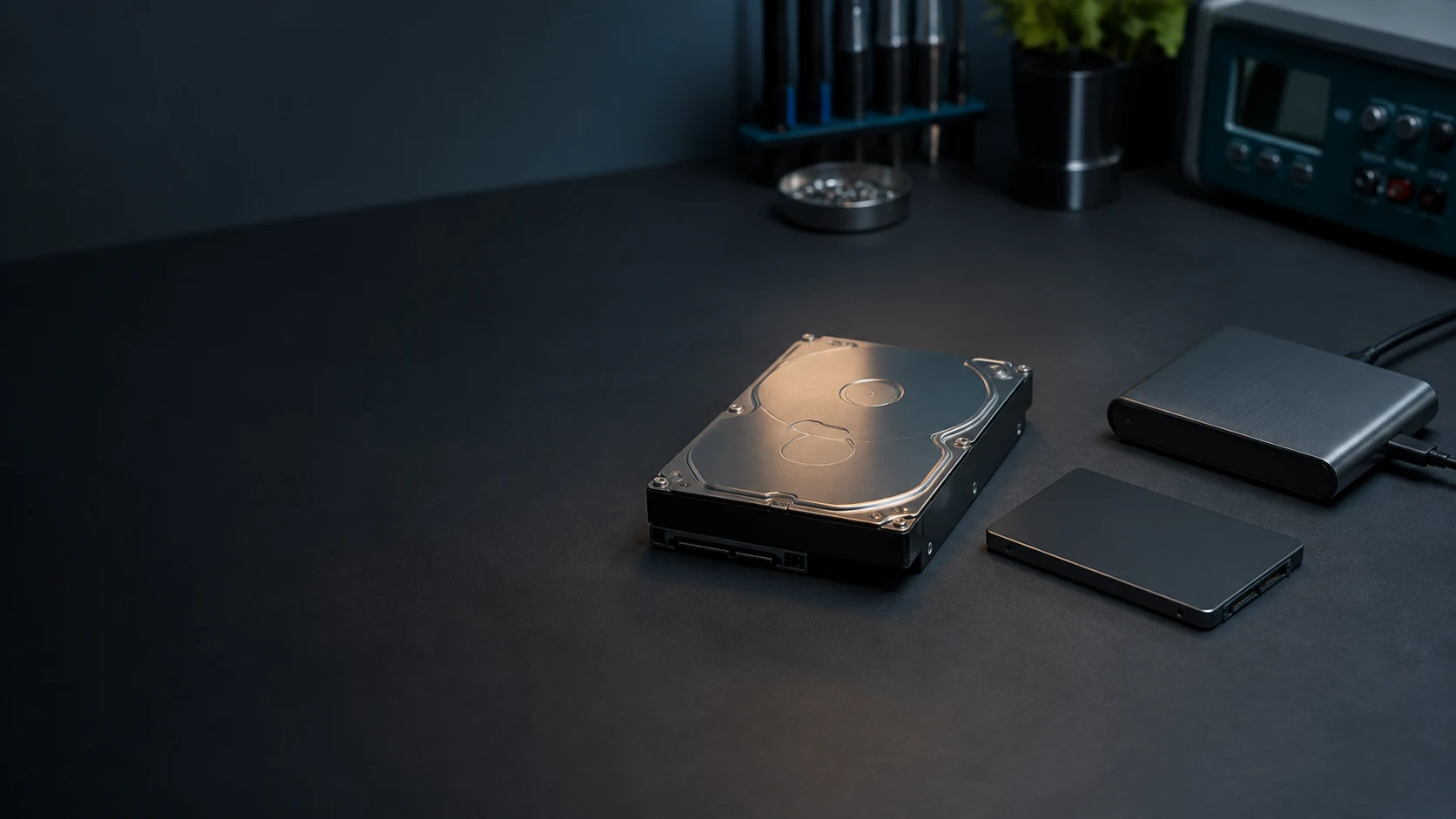



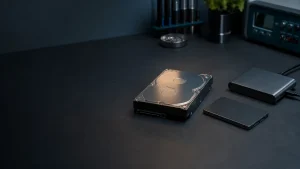
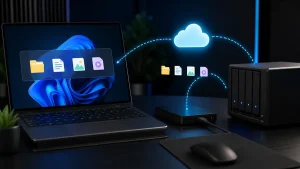




Si Windows no reconoce un SSD o un disco duro, no conviene empezar por formatear o inicializarlo. El primer paso es determinar si la unidad aparece en el Explorador de archivos, en Administración de discos, en el firmware UEFI/BIOS o en ninguno de esos lugares. Esa diferencia ayuda a separar un problema de letra o partición de una posible falla de conexión, compatibilidad o hardware. En esta guía vas a encontrar un diagnóstico ordenado para proteger tus datos y decidir cuándo seguir con una comprobación segura y cuándo detenerte.
Antes de tocar el disco: cuándo NO inicializar ni formatear
Si la unidad ya tenía archivos y ahora aparece como Sin inicializar, RAW, sin partición o con capacidad incorrecta, no aceptes de inmediato las opciones de inicializar, crear un volumen o formatear. Esas acciones pueden cambiar la estructura lógica y dificultar la recuperación. Tampoco ejecutes CHKDSK indiscriminadamente si el disco muestra errores de lectura, se desconecta o emite ruidos anormales. Primero priorizá una evaluación y, si el contenido es importante, un respaldo o recuperación lógica cuando el estado del dispositivo lo permita.
Antes de seguir, si la unidad contiene información importante, evitá cualquier acción que escriba sobre ella hasta saber qué está ocurriendo.
Árbol de diagnóstico rápido
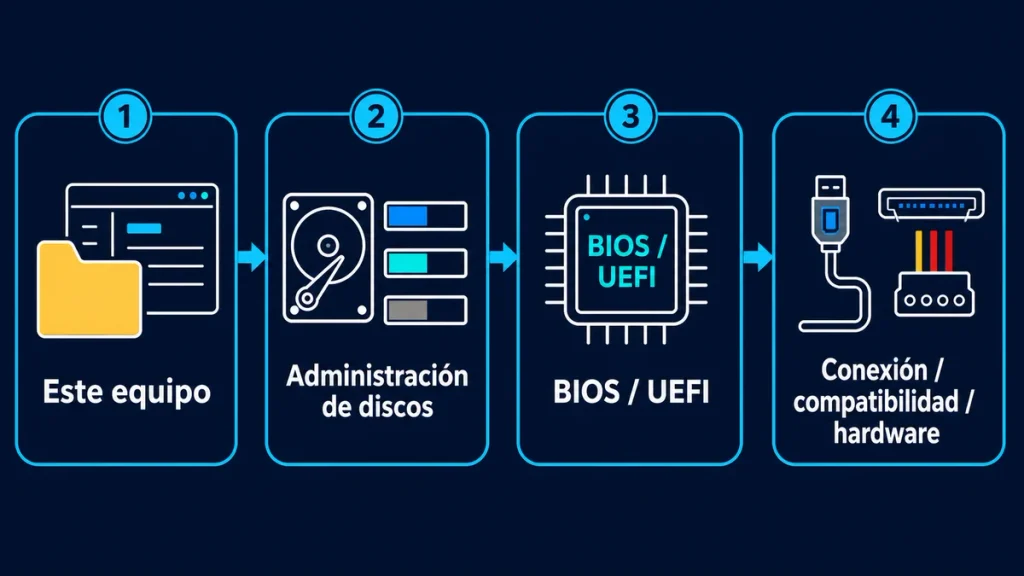
Seguí este orden: primero comprobá cables, alimentación y otro puerto; después revisá si la unidad aparece en Administración de discos; luego verificá UEFI/BIOS; por último evaluá compatibilidad, estado lógico y síntomas físicos. Si el disco aparece con la capacidad correcta, el problema suele ser de partición, letra, sistema de archivos o conexión. Si no aparece en BIOS/UEFI, el sistema operativo todavía no puede corregirlo.
- ¿Aparece en «Este equipo»? Revisá letra, montaje y permisos.
- ¿Aparece en Administración de discos? Anotá su estado antes de cambiar nada.
- ¿Aparece en BIOS/UEFI? Si no, revisá conexión, compatibilidad y hardware.
- ¿Hay datos importantes? Priorizá respaldo o recuperación lógica antes de reparar la estructura.
El disco no aparece en «Este equipo»
Que una unidad no figure en el Explorador no significa necesariamente que esté dañada. Puede estar detectada por Windows pero sin letra, sin volumen montado, con un sistema de archivos que Windows no reconoce o marcada como sin conexión. Abrí Administración de discos y observá el modelo, la capacidad y el estado. No uses solo la ausencia en «Este equipo» como diagnóstico.
Qué significa cada estado en Administración de discos
Partición sin letra
Si la partición aparece saludable pero no tiene letra, Windows no la muestra en el Explorador. Asignar una letra puede ser una acción relativamente segura cuando la partición y los datos se ven correctamente, pero conviene evitar cambios si la capacidad aparece errónea o hay errores de lectura.
Unidad nueva con espacio no asignado
En una unidad nueva y vacía, el espacio no asignado puede indicar que todavía no existe una partición. Crear un volumen y formatearlo forma parte de la preparación normal de ese disco. Confirmá antes que sea realmente nuevo o que no haya datos que quieras conservar.
Disco «Sin inicializar»
En una unidad nueva sin datos, inicializar puede ser el paso previo a crear una partición, normalmente con GPT en equipos modernos. En cambio, si el disco ya contenía información, no lo inicialices como prueba: ese mensaje puede indicar corrupción de la tabla de particiones, un problema de conexión o una falla del dispositivo. Detenete y priorizá una copia o recuperación lógica.
Para consultar el procedimiento oficial para una unidad nueva, podés revisar la guía de Microsoft sobre inicialización de discos.
Partición RAW
RAW significa que Windows no puede interpretar el sistema de archivos como NTFS, exFAT u otro formato reconocido. Si es una unidad nueva, el formateo puede ser parte de su preparación. Si contiene archivos importantes, no la formatees ni ejecutes reparaciones a ciegas; primero evaluá una recuperación lógica y evitá escribir datos nuevos.
Disco sin conexión o conflicto de identificadores
Un disco puede mostrarse sin conexión por una configuración administrativa, un conflicto de identificadores tras clonar unidades o un problema de conexión. Revisá el motivo indicado por Windows y no cambies identificadores ni pongas el disco en línea sin verificar que no se trate de un clon que pueda generar confusión entre el original y la copia.
Si el disco externo USB no es reconocido
Probá un cable compatible, otro puerto USB directo y, si es posible, otra computadora. Algunos discos de 3,5 pulgadas necesitan su propia fuente de alimentación; un adaptador o gabinete USB también puede fallar aunque el disco interno esté bien. Escuchá si conecta y desconecta repetidamente, pero no insistas con ciclos de encendido si hay datos importantes o ruidos anormales.
Cuando BIOS reconoce el disco pero Windows no
Si UEFI/BIOS muestra el modelo y una capacidad razonable, la conexión física básica probablemente funciona, aunque no se descarta una falla intermitente. En Windows revisá Administración de discos, Administrador de dispositivos, controladores de almacenamiento y el modo en que la unidad está presentada. No cambies AHCI, RAID o VMD indiscriminadamente en un Windows existente: ese cambio puede impedir el arranque. Anotá la configuración actual y consultá antes de modificarla.
Cuando BIOS tampoco reconoce la unidad
Si no aparece en UEFI/BIOS, Windows no puede solucionarlo desde sus herramientas. Apagá el equipo y revisá alimentación, cable SATA, conector, montaje M.2 y compatibilidad del zócalo. En notebooks, algunos conectores M.2 aceptan solo SATA o solo NVMe; otros comparten líneas con puertos o tienen limitaciones del fabricante. Si el disco desaparece también en otro equipo o adaptador compatible, aumenta la sospecha de una falla física.
Compatibilidad: SATA, M.2 SATA y NVMe
SATA describe una interfaz; M.2 describe principalmente un formato físico; NVMe describe un protocolo que suele utilizar líneas PCIe. No todo módulo M.2 es compatible con todo zócalo M.2. Antes de comprar o instalar, verificá el manual del equipo, la llave del conector, el protocolo aceptado, la longitud y las limitaciones de la placa. Un SSD M.2 SATA no funciona en un zócalo exclusivamente NVMe y viceversa.
Síntomas de posible falla física
Errores de lectura que aumentan, capacidad que cambia, desconexiones, congelamientos, temperaturas anormales o un SSD que desaparece después de calentarse justifican detener las pruebas. En HDD, clics repetidos, zumbidos o intentos constantes de recalibración son señales de alerta, pero no permiten afirmar por sí solos que los platos estén rayados. No prometemos recuperación física: WaltosTech puede evaluar respaldo, migración y recuperación lógica cuando el estado del dispositivo lo permite.
Qué revisar con SMART
SMART puede aportar indicadores como sectores reasignados, sectores pendientes, errores no corregibles, temperatura y horas de uso. No es un certificado de salud: algunos fallos no se reflejan a tiempo y ciertos adaptadores USB no exponen todos los datos. Si los valores empeoran o el disco presenta errores, usá la información para decidir una copia prioritaria, no para seguir forzando la unidad.
Cuándo conviene reemplazar un HDD por un SSD
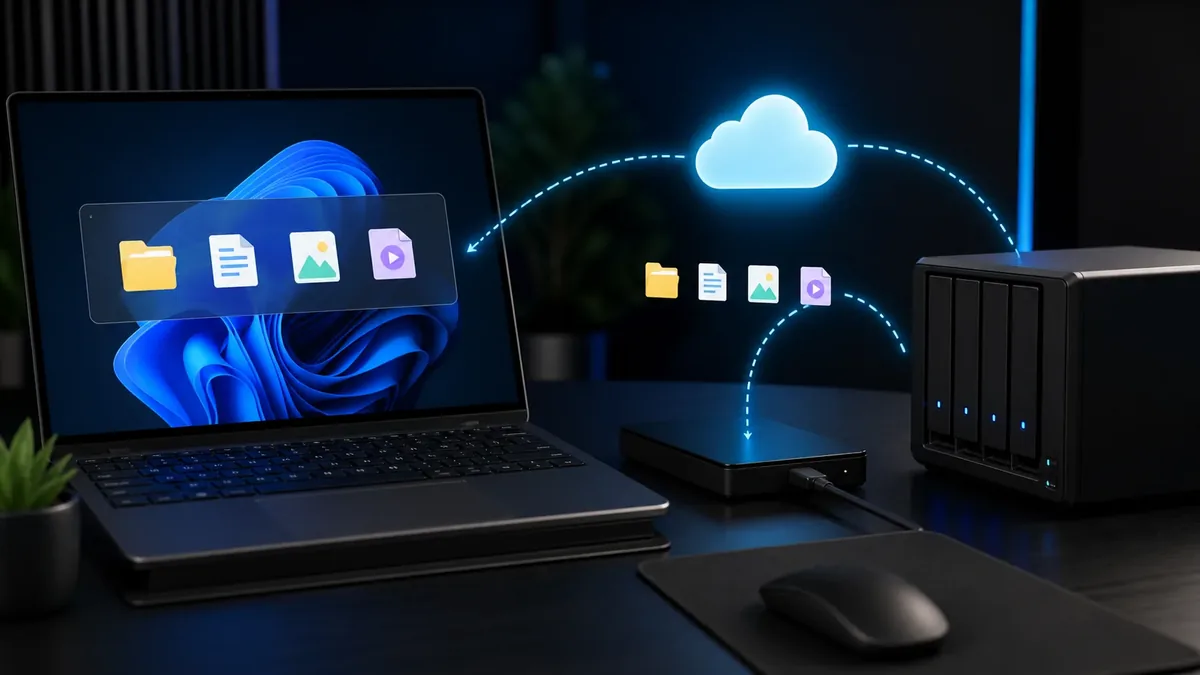
El cambio suele tener sentido cuando el HDD está lento por su propia tecnología, presenta desgaste, genera cuellos de botella o el equipo necesita una mejora de respuesta. Antes de migrar, confirmá la capacidad, el formato, la interfaz y el estado del disco origen. Si hay errores o datos valiosos, la prioridad es preservar la información; la clonación no reemplaza un respaldo y puede copiar problemas del origen.
Para evaluar una actualización de almacenamiento en una notebook, podés consultar la guía de upgrade de SSD de WaltosTech. Si el problema principal es el acceso a archivos, priorizá la orientación de respaldo y diagnóstico.
Preguntas frecuentes
¿Por qué Windows no reconoce mi SSD nuevo?
Puede faltar inicializarlo y crear un volumen si está vacío, o puede haber una incompatibilidad de formato, interfaz, ranura o controlador. Verificá primero si aparece en BIOS y en Administración de discos.
¿Debo formatear una unidad RAW?
Solo si confirmaste que no contiene información que quieras conservar. Si hay datos importantes, no la formatees: evaluá respaldo o recuperación lógica antes de escribir sobre ella.
¿Puedo ejecutar CHKDSK para reparar cualquier disco?
No es una respuesta universal. En una unidad posiblemente degradada, CHKDSK puede aumentar la actividad y modificar estructuras. Si hay errores de lectura, desconexiones o archivos importantes, consultá antes.
¿Cambiar AHCI, RAID o VMD puede hacer que aparezca el disco?
Puede cambiar cómo se presenta el almacenamiento, pero hacerlo indiscriminadamente puede provocar que Windows no arranque. Registrá la configuración original y verificá el manual o la asistencia técnica.
¿Un HDD con clics siempre tiene los platos rayados?
No. Los clics pueden tener distintas causas mecánicas o eléctricas y requieren evaluación. Son una señal para detener pruebas innecesarias, no una confirmación de un daño específico.
¿Necesitás ayuda con el diagnóstico?
Si el disco presenta errores de lectura o necesitás renovar el almacenamiento, en WaltosTech evaluamos unidades con problemas de acceso y realizamos respaldo, migración y recuperación lógica de datos cuando el estado del dispositivo lo permite. También diagnosticamos problemas de almacenamiento e instalamos unidades SSD en PC y notebooks en Maldonado.
Consultar por respaldo y diagnóstico: https://waltostech.com/respaldo-datos
Enlaces relacionados
Guía de respaldo y recuperación lógica de datos