












Una PC o notebook lenta no siempre necesita más memoria RAM. La falta de RAM suele notarse cuando el equipo se vuelve irregular al abrir muchas aplicaciones, cambia constantemente de tarea o empieza a utilizar el almacenamiento para compensar la memoria disponible. Pero esos mismos síntomas también pueden aparecer por un HDD lento, una CPU limitada, temperatura elevada, malware o procesos en segundo plano. Antes de comprar módulos, conviene observar qué ocurre y reunir evidencias.
Qué significa realmente tener poca RAM
La memoria RAM es el espacio de trabajo temporal que utilizan Windows y las aplicaciones mientras están abiertas. No es lo mismo que el almacenamiento: al apagar el equipo, la información de la RAM se pierde, mientras que los archivos guardados en un SSD o HDD permanecen. Cuando la memoria disponible alcanza para la carga de trabajo, el sistema puede responder con normalidad. El problema aparece cuando las aplicaciones necesitan más espacio del que la RAM puede ofrecer de forma cómoda y Windows debe mover parte de la información al archivo de paginación.
Por eso, “RAM llena” no significa automáticamente “RAM insuficiente”. Windows también usa memoria libre como caché y puede liberarla cuando otra aplicación la necesita. El diagnóstico debe considerar el comportamiento del equipo, la memoria disponible y la actividad que se produce bajo una carga reproducible.
Síntomas que pueden indicar RAM insuficiente
Muchas aplicaciones o pestañas abiertas
Si el equipo funciona razonablemente con una aplicación, pero se vuelve lento al combinar navegador, videollamada, documentos y otras herramientas, la capacidad de memoria puede estar siendo un límite. La señal es más útil cuando el patrón se repite con la misma carga y desaparece al cerrar aplicaciones, no cuando ocurre una sola vez.
Paginación y actividad del almacenamiento
Cuando la RAM no alcanza, Windows puede apoyarse más en el archivo de paginación del disco. En un HDD esto suele sentirse con pausas largas y actividad constante; un SSD puede hacer que la paginación sea menos perceptible, pero no reemplaza la memoria RAM. La actividad del disco, por sí sola, también puede deberse a actualizaciones, antivirus, falta de espacio o un almacenamiento deteriorado.
Congelamientos y respuesta irregular
Demoras al cambiar de ventana, aplicaciones que dejan de responder durante unos segundos y un escritorio que se recupera después de cerrar programas pueden ser indicios. También pueden producirlos controladores, temperatura, problemas de almacenamiento o software. Un síntoma aislado no alcanza para confirmar la causa.
Cómo comprobar el uso de memoria en Windows 11
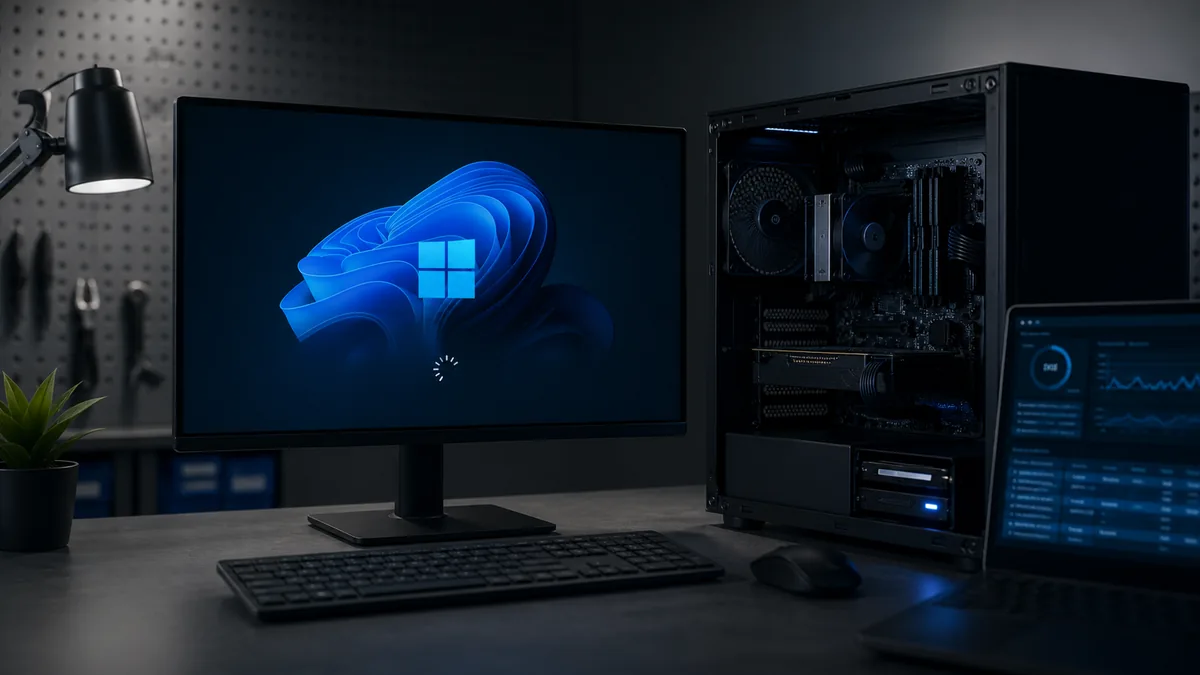
Para una primera comprobación segura, abrí el Administrador de tareas con Ctrl + Shift + Esc y entrá en Rendimiento > Memoria. Observá el equipo durante el uso habitual y repetí la observación cuando aparezca la lentitud. También podés revisar Procesos para identificar qué aplicaciones están consumiendo más recursos, sin cerrar procesos del sistema que no reconozcas.
Qué observar además del porcentaje de RAM
- Memoria en uso y memoria disponible.
- Si la lentitud aparece siempre con una carga similar.
- Actividad elevada del disco al cambiar de aplicación.
- Memoria comprometida y comportamiento del archivo de paginación cuando esos datos estén disponibles.
- Qué cambia al cerrar una aplicación concreta y volver a repetir la prueba.
No tomes un 80 % como una regla automática para ampliar RAM. Un porcentaje alto puede ser normal con juegos, edición, muchas pestañas o procesos legítimos. Lo relevante es si queda poca memoria disponible de forma persistente y si el equipo muestra paginación, pausas o pérdida de respuesta durante la carga que realmente necesitás.
Cuándo un uso alto de RAM puede ser normal
Windows intenta aprovechar los recursos disponibles para mejorar la respuesta, por ejemplo manteniendo datos en caché. Además, una aplicación profesional o un juego puede utilizar varios gigabytes de forma esperable. Si el equipo libera memoria cuando cerrás un programa y no hay pausas anormales, el porcentaje observado no demuestra por sí solo una carencia.
RAM insuficiente frente a otras causas de lentitud
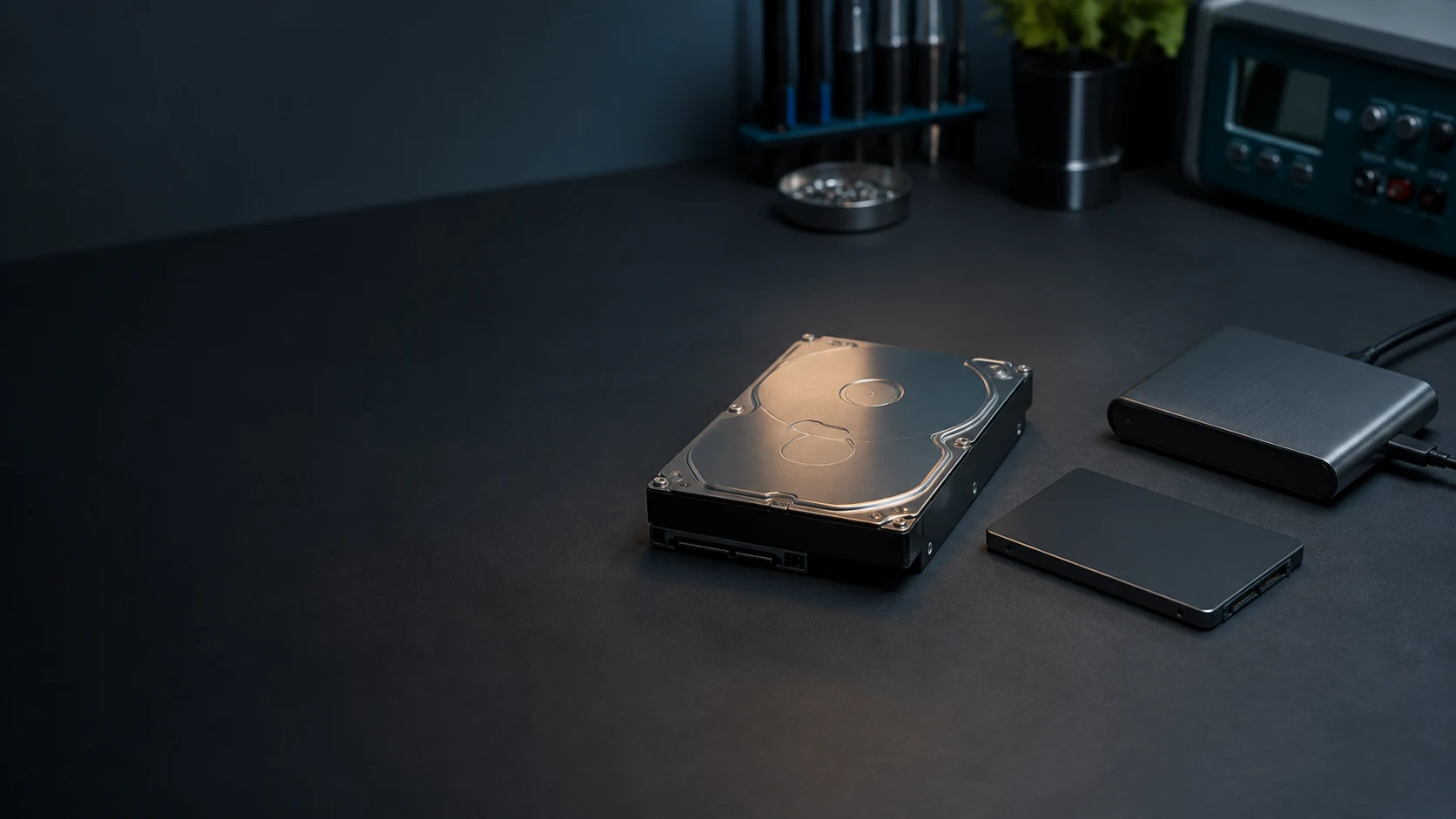
SSD o HDD
Un HDD mecánico antiguo, un SSD casi lleno o una unidad con errores puede provocar demoras que se confunden con falta de RAM. Si el disco permanece al máximo aun con poca actividad del usuario, conviene revisar almacenamiento y estado de la unidad.
CPU y procesos en segundo plano
Una CPU al límite puede hacer lenta la PC aunque todavía haya memoria disponible. Actualizaciones, sincronizaciones, antivirus y aplicaciones mal configuradas también pueden consumir procesador. Revisá qué recurso está saturado antes de decidir.
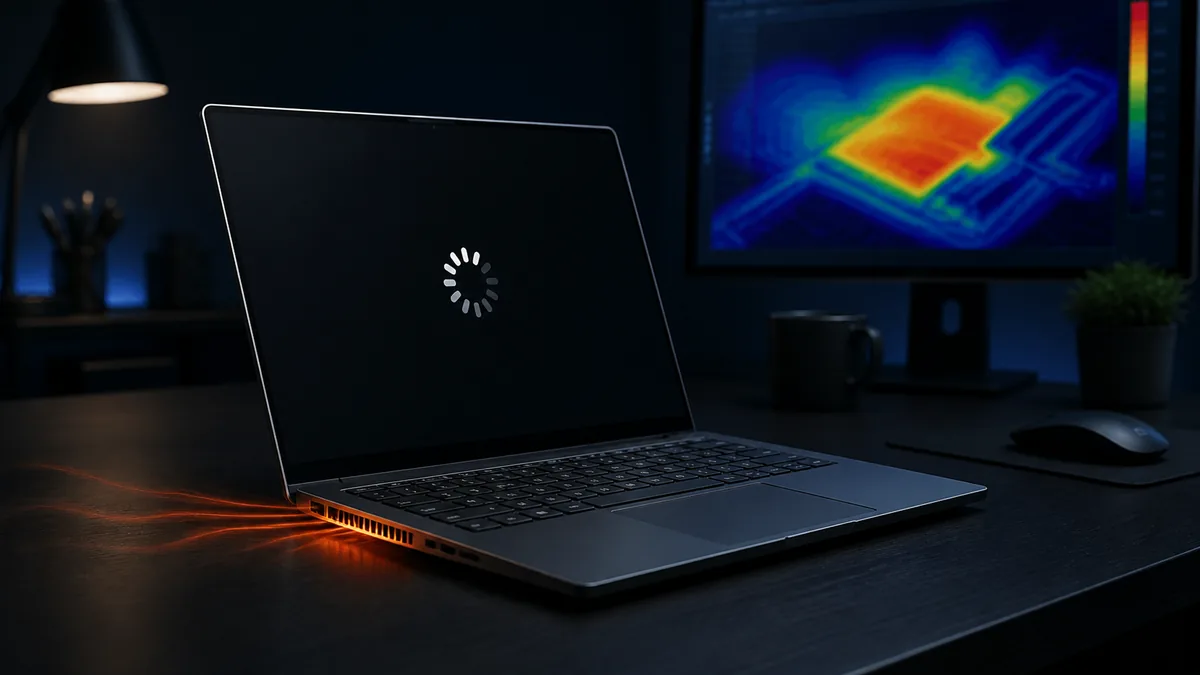
Temperatura
El calor puede hacer que el procesador reduzca su frecuencia para protegerse, o que el equipo responda peor bajo carga. En ese caso, ampliar RAM no resuelve la refrigeración ni la causa del descenso de rendimiento.
Malware, actualizaciones o problemas de Windows
Un proceso malicioso, un controlador defectuoso o una actualización en curso puede generar lentitud. Conviene mantener un análisis de seguridad y observar el sistema, pero sin instalar herramientas dudosas ni borrar archivos del sistema por probar.
RAM vs SSD: cómo distinguir qué limita el equipo
La RAM afecta principalmente la capacidad de trabajar con varias aplicaciones y datos activos. El SSD o HDD influye en el acceso a archivos, el arranque y la velocidad de lectura y escritura. Ambos pueden influir en la sensación de lentitud, pero resuelven problemas distintos. Para una comparación más detallada, consultá nuestra comparativa entre RAM y SSD.
¿Cuánta RAM necesitás según el uso?
Ofimática y navegación
Para documentos, correo y navegación, la necesidad depende de cuántas pestañas y programas mantengas abiertos. Una capacidad que alcanza para una persona puede resultar limitada para otra.
Multitarea
Videollamadas, navegador con muchas pestañas, edición de documentos y aplicaciones en segundo plano aumentan la memoria necesaria. Observá tu carga real en lugar de elegir por una cifra aislada.
Edición, aplicaciones exigentes y gaming
Edición de video, diseño, máquinas virtuales y juegos pueden requerir más memoria, pero el resultado también depende de CPU, GPU, resolución, proyectos y sistema. 8 GB, 16 GB o 32 GB son referencias habituales, no reglas universales ni garantía de rendimiento.
Cuándo conviene ampliar la RAM
Una ampliación tiene más sentido cuando la lentitud se repite con una carga conocida, queda poca memoria disponible, aumenta la paginación y el equipo mejora al cerrar aplicaciones. Antes de comprar, hay que confirmar el tipo de memoria, capacidad máxima, ranuras disponibles y si la memoria está soldada. Podés evaluar una ampliación de RAM compatible después de comprobar estos puntos.
Cuándo ampliar RAM no solucionará el problema
- El almacenamiento está defectuoso o funciona con errores.
- El HDD es el límite principal del equipo.
- La CPU está saturada por una aplicación o es insuficiente para la tarea.
- Hay temperatura elevada o reducción de frecuencia.
- Un proceso, malware o actualización está consumiendo recursos.
- El problema pertenece a Windows, controladores o una falla de hardware.
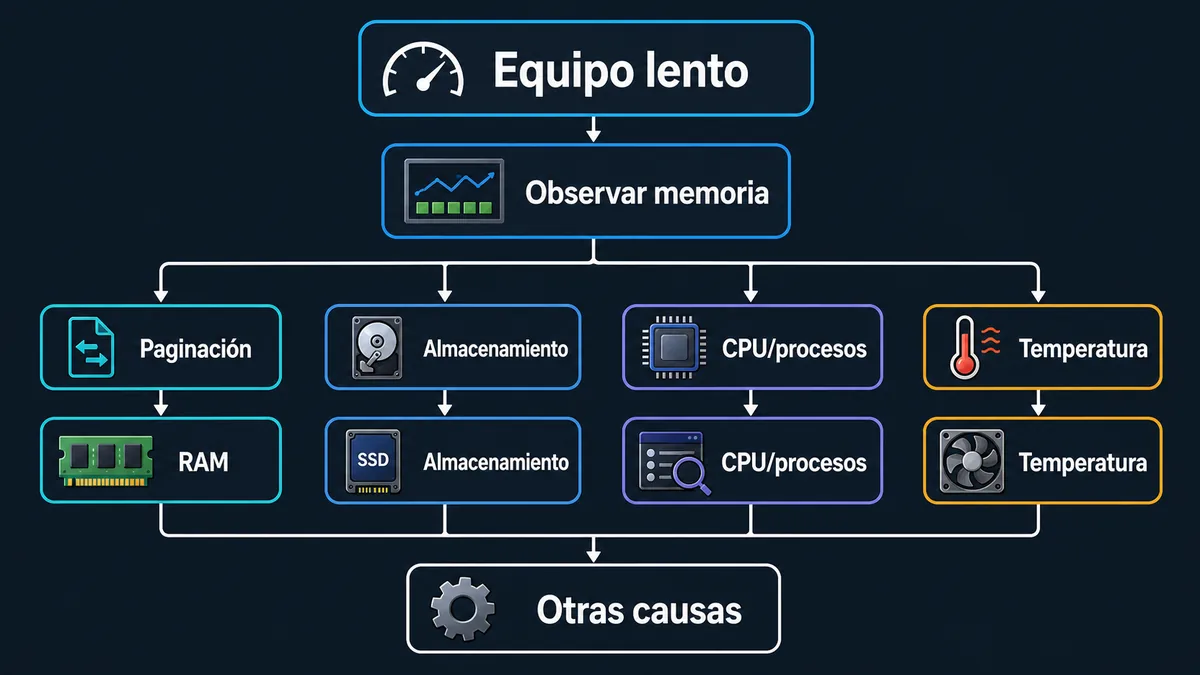
Árbol de diagnóstico: ¿RAM, almacenamiento u otra causa?
Equipo lento:
- ¿Cuándo ocurre? Si aparece al abrir muchas aplicaciones, observar memoria y paginación. Si ocurre incluso con el equipo recién iniciado, revisar procesos, almacenamiento y sistema.
- ¿Queda poca memoria disponible durante la carga? Comparar con la actividad del disco y la respuesta del equipo; no usar un porcentaje aislado.
- ¿El disco permanece saturado? Comprobar espacio, salud y velocidad del almacenamiento.
- ¿La CPU está al máximo? Identificar procesos y considerar si la carga supera la capacidad del equipo.
- ¿Hay temperatura o ventilación anormal? Revisar esa hipótesis antes de comprar memoria.
- ¿Se repite el patrón y mejora al cerrar aplicaciones? Hay evidencia razonable para evaluar RAM, siempre verificando compatibilidad.
| Señal observada | Qué puede indicar | Qué revisar |
|---|---|---|
| Memoria disponible baja con varias aplicaciones | Posible presión de memoria | Repetir la prueba y observar paginación |
| Disco al máximo con poca actividad | Almacenamiento o paginación | Revisar espacio, estado y procesos |
| CPU al máximo | Procesos o límite del procesador | Identificar la aplicación responsable |
| Temperatura elevada | Limitación térmica | Revisar ventilación y carga |
Preguntas frecuentes
¿Cómo saber si necesito más RAM?
Observá si la lentitud aparece con una carga repetible, queda poca memoria disponible, aumenta la paginación y el equipo mejora al cerrar aplicaciones. Confirmá también que no sea el disco, la CPU o la temperatura.
¿Tener la RAM al 80 % significa que falta memoria?
No necesariamente. Windows utiliza memoria para caché y el porcentaje debe interpretarse junto con la memoria disponible, la paginación y el comportamiento real.
¿Por qué la PC usa mucho el disco cuando queda poca RAM?
Puede estar usando el archivo de paginación para mover temporalmente información entre la RAM y el almacenamiento. Un HDD lento hará más visibles las pausas, pero la actividad del disco también puede tener otras causas.
¿Qué conviene ampliar primero: RAM o SSD?
Depende del cuello de botella. Si falta memoria bajo tu carga habitual, puede convenir RAM; si el equipo usa un HDD lento o tiene problemas de almacenamiento, el diagnóstico apunta a otra solución.
¿Cuánta RAM necesita Windows 11?
No existe una cifra universal para todos los usos. Hay que considerar las aplicaciones, la multitarea, los juegos, los proyectos y la posibilidad de ampliar el equipo.
Cuándo conviene realizar un diagnóstico
Si no está claro qué componente limita la PC o notebook, conviene comprobar la causa y la compatibilidad antes de comprar hardware. Una evaluación ordenada evita cambiar RAM cuando el problema está en el almacenamiento, la temperatura, la CPU o Windows.
Si detectaste señales consistentes de memoria insuficiente y querés confirmar qué actualización admite tu equipo, podés consultar por un upgrade de RAM. La decisión debería partir del diagnóstico, no de una cifra aislada.