













Restaurar sistema (System Restore) permite volver ciertos componentes de Windows a un estado anterior utilizando un punto de restauración. Puede revertir archivos del sistema, el Registro, configuraciones, aplicaciones, drivers y algunos componentes instalados después del punto elegido. Normalmente conserva documentos, fotografías y otros archivos personales, pero no sustituye una copia de seguridad.
Qué es Restaurar sistema y qué hace
Un punto de restauración es un estado guardado que Windows puede utilizar. Restaurar sistema es la herramienta que aplica ese punto para revertir determinados cambios. No son sinónimos: el punto es el estado guardado y Restaurar sistema es el proceso que lo utiliza.
La función está disponible en Windows 10 y Windows 11, aunque algunas rutas y pantallas pueden variar. Está pensada principalmente para problemas recientes de software, no para recuperar archivos personales ni para reparar cualquier falla del equipo.
Qué cambia y qué conserva Restaurar sistema
- Normalmente conserva documentos, fotos, vídeos y otros archivos personales.
- Puede revertir archivos del sistema, configuraciones y parte del Registro.
- Puede quitar o revertir aplicaciones, drivers y actualizaciones instalados después del punto.
- No crea una copia completa del disco ni garantiza recuperar archivos eliminados o dañados.
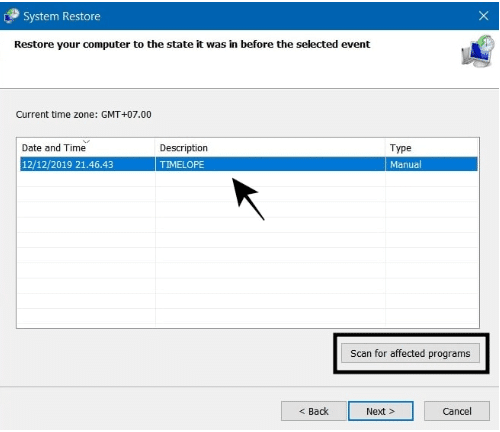
Antes de confirmar, revisá el punto seleccionado y usá Detectar programas afectados cuando esté disponible. Si los datos son importantes y todavía podés acceder a ellos, hacé un backup antes de realizar cambios.
Cómo comprobar si Protección del sistema está activada
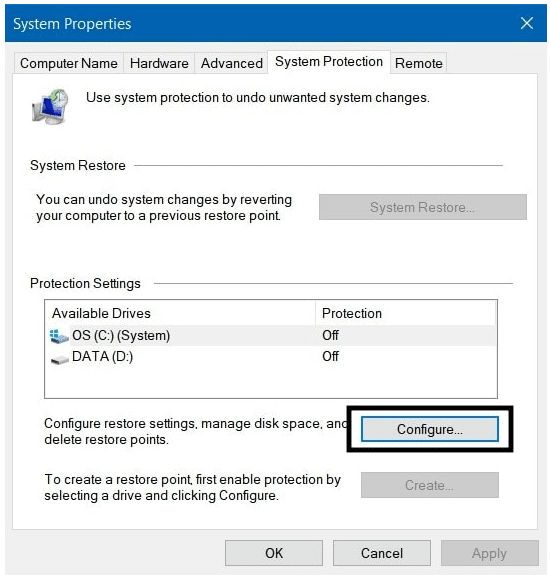
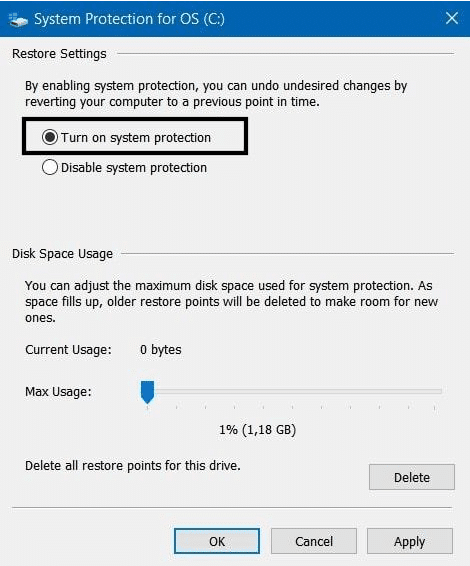
Desde Inicio, buscá Crear un punto de restauración. También podés presionar Win + R, escribir systempropertiesprotection.exe y aceptar. En la pestaña Protección del sistema, seleccioná el volumen que querés revisar.
- Comprobá si la protección está activada para ese volumen.
- Verificá si existen puntos disponibles.
- Si está desactivada, elegí Configurar y revisá el espacio máximo.
- La configuración se comprueba por volumen; no asumas que todos tienen puntos.
Windows o determinados instaladores pueden crear puntos automáticamente cuando corresponde, pero no siempre habrá uno disponible. Los puntos antiguos también pueden eliminarse cuando falta espacio.
Cómo crear un punto de restauración
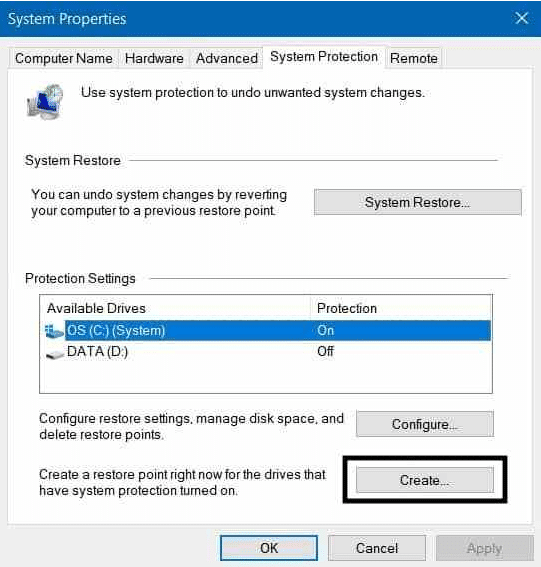
Con Protección del sistema abierta, seleccioná el volumen correspondiente y elegí Crear. Escribí una descripción reconocible, por ejemplo «Antes de instalar el controlador de video», y esperá la confirmación.
Crear un punto guarda determinados estados del sistema; no copia tus documentos, fotos ni demás archivos personales. Para proteger esos datos necesitás un backup independiente, como el que se explica en Respaldo de datos de WaltosTech.
Cómo volver a un punto de restauración anterior
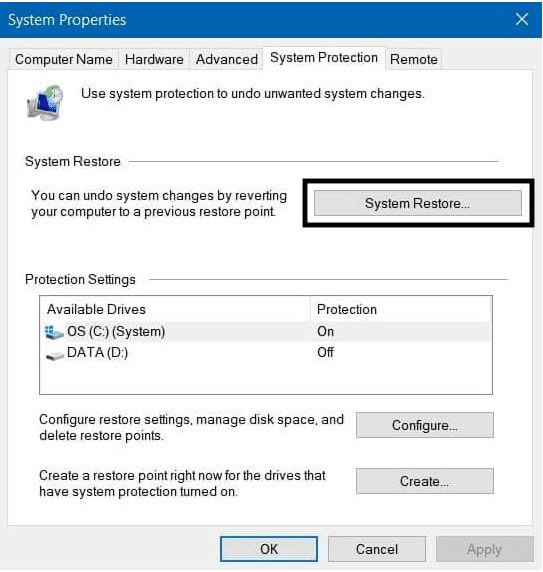
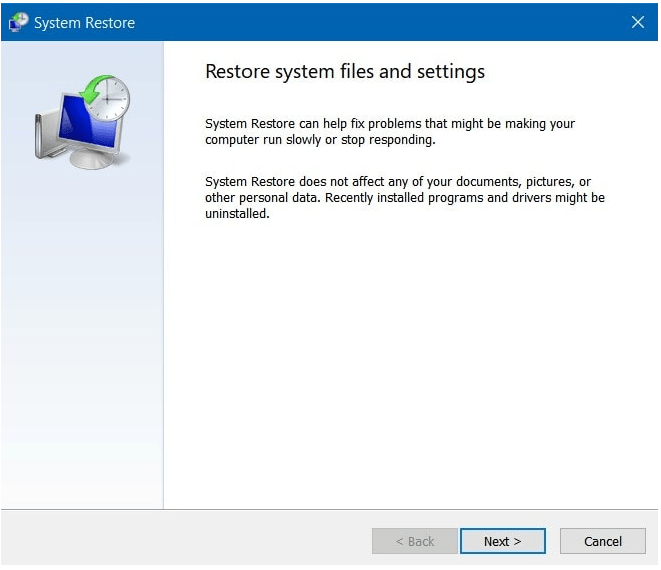
- Abrí Restaurar sistema desde Protección del sistema o ejecutá
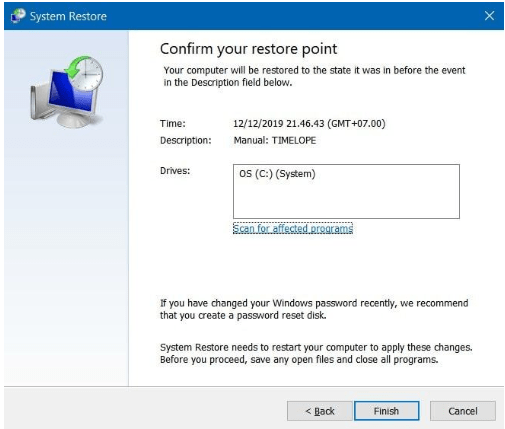
rstrui.exe. - Elegí un punto según su fecha y el cambio que querés deshacer.
- Usá Detectar programas afectados cuando esté disponible.
- Revisá el resumen y confirmá solo si el punto es adecuado.
- Esperá a que termine y no interrumpas deliberadamente el proceso.
El resultado depende del estado del equipo y de los cambios realizados. Si el punto no resuelve el problema, no repitas restauraciones sin diagnosticar la causa.
Cómo usar Restaurar sistema si Windows no inicia
Cuando Windows no inicia correctamente, el Entorno de recuperación de Windows (WinRE) puede abrirse automáticamente o estar disponible desde un medio de recuperación. En la pantalla de recuperación, elegí Solucionar problemas → Opciones avanzadas → Restaurar sistema. Esta opción solo funcionará si existe un punto disponible y el entorno puede acceder a la instalación.
Si necesitás diagnosticar el arranque o entrar en Modo seguro, consultá la guía actual de Modo seguro en Windows 10. No confundas Reparación de inicio con Restaurar sistema: son herramientas diferentes.
Cuándo Restaurar sistema puede solucionar el problema
- El problema comenzó después de instalar un programa.
- Un driver reciente provocó errores, inestabilidad o una pantalla azul.
- Un cambio reciente de configuración coincidió con el fallo.
- Una actualización o componente reciente alteró el funcionamiento.
- El equipo funcionaba correctamente antes de un cambio identificable.
En estos casos puede ser una alternativa razonable, pero no garantiza solucionar el problema. Revisá siempre qué cambios puede revertir el punto.
Cuándo Restaurar sistema no va a solucionar el problema
Restaurar sistema no repara un SSD o HDD defectuoso, RAM dañada, problemas de temperatura, una fuente o placa madre con fallas, hardware insuficiente, archivos personales eliminados, pérdida de datos, daño físico ni una infección persistente. Tampoco sustituye un diagnóstico ni un backup.
Restaurar sistema no es una herramienta antivirus. Si sospechás de malware, utilizá Seguridad de Windows y un diagnóstico apropiado. Si hay síntomas de disco, priorizá preservar los datos antes de seguir probando.
Restaurar, restablecer y reinstalar Windows: diferencias
| Opción | Qué hace | Qué pasa con los archivos | Cuándo utilizarla |
|---|---|---|---|
| Restaurar sistema | Revierte ciertos cambios a un punto anterior. | Normalmente conserva archivos personales; puede revertir apps, drivers y configuraciones. | Problema reciente de software. |
| Restablecer este PC | Reinstala Windows con opciones de recuperación. | Depende de elegir conservar o quitar archivos. | Sistema muy dañado o necesidad de empezar de nuevo. |
| Reinstalar Windows | Instala nuevamente el sistema operativo. | El riesgo depende del método; requiere backup. | Corrupción severa, cambio de disco o instalación limpia. |
| Reparación de inicio | Intenta corregir problemas que impiden arrancar. | No es una copia de seguridad. | Windows no inicia. |
| Modo seguro | Inicia Windows con funciones limitadas. | No restaura archivos ni estados por sí solo. | Diagnóstico y eliminación de software o drivers. |
| Backup | Copia datos para recuperarlos. | Su objetivo es proteger archivos. | Prevención y recuperación de datos. |
Preguntas frecuentes
¿Restaurar sistema borra mis archivos?
Normalmente conserva documentos, fotos y otros archivos personales, pero puede revertir aplicaciones, drivers, actualizaciones y configuraciones posteriores al punto. No lo trates como un backup.
¿Por qué no aparecen puntos de restauración?
Protección del sistema puede estar desactivada, el volumen puede no tener puntos o los puntos antiguos pueden haberse eliminado por falta de espacio.
¿Puedo restaurar Windows si no inicia?
Sí, desde WinRE, mediante Solucionar problemas → Opciones avanzadas → Restaurar sistema, siempre que exista un punto disponible.
¿Restaurar sistema desinstala programas?
Puede quitar aplicaciones, drivers o actualizaciones instalados después del punto seleccionado. Revisá Detectar programas afectados antes de confirmar.
¿Restaurar sistema elimina virus?
No es una herramienta antivirus y no garantiza eliminar malware persistente.
¿Funciona en Windows 10 y Windows 11?
Sí. La función es esencialmente la misma, aunque pueden variar algunas rutas y pantallas.
¿Cuánto tarda Restaurar sistema?
Depende del almacenamiento, el estado del sistema, la cantidad de cambios y el hardware. No existe un tiempo universal; una vez iniciado, no conviene interrumpirlo deliberadamente.
Si Restaurar sistema falla, no hay puntos, Windows no inicia o puede existir una falla de disco o hardware, detené las pruebas y solicitá diagnóstico y reparación de PC. Si los datos son importantes, priorizá el respaldo antes de reinstalar o restablecer Windows.








Comments are closed for this post