





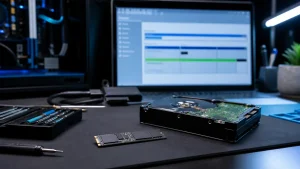



Si tu notebook o PC todavía usa un disco duro mecánico, cambiarlo por un SSD puede mejorar notablemente el arranque, la apertura de programas y la respuesta general del sistema.
Pero no todos los SSD son compatibles con todos los equipos. Antes de comprar, conviene verificar el modelo exacto, el tipo de conexión y el estado del disco actual.
¿Cuánto cuesta cambiar un HDD por un SSD en Uruguay?
El SSD se cotiza aparte según su capacidad, marca, interfaz y disponibilidad.
Como referencia actual de WaltosTech, el servicio técnico para un upgrade a SSD puede partir aproximadamente de $2.500 UYU, sin incluir el SSD. El costo final depende del trabajo necesario. Una clonación compleja, un respaldo especial, la recuperación de datos o un HDD con errores pueden requerir un presupuesto adicional.
Este precio inicial no incluye automáticamente el SSD, clonación en cualquier condición, recuperación de archivos, backup ilimitado, instalación limpia de Windows ni trabajos adicionales de diagnóstico.
¿Cuánto cuesta un SSD en Uruguay?
Estos son valores orientativos de componentes relevados en septiembre de 2026. Pueden cambiar según la marca, el comercio, el stock, la garantía y la forma de pago.
| Tipo y capacidad | Precio orientativo del componente |
|---|---|
| SSD SATA 2,5" — 240/256 GB | Desde aproximadamente $2.100 UYU |
| SSD SATA 2,5" — 480/500/512 GB | Desde aproximadamente $3.800 UYU |
| SSD SATA 2,5" — 1 TB | Aproximadamente $8.900–$9.900 UYU |
| SSD M.2 NVMe — 500/512 GB | Aproximadamente $6.000 UYU |
| SSD M.2 NVMe — 1 TB | Aproximadamente $9.500–$10.000 UYU |
Son precios orientativos del componente y no incluyen automáticamente el servicio de WaltosTech. SATA y NVMe no son intercambiables automáticamente: no conviene comprar únicamente por precio sin verificar la compatibilidad.
¿Vale la pena cambiar un HDD por un SSD?
En muchos casos sí, especialmente cuando el disco mecánico es el principal cuello de botella. El cambio suele notarse en el arranque, la apertura de programas, la búsqueda de archivos y la respuesta general del sistema.
- Menor tiempo de arranque.
- Apertura más rápida de programas.
- Menos esperas al abrir carpetas.
- Menor ruido.
- Más resistencia a golpes y vibraciones durante el uso normal.
Un SSD no garantiza solucionar todos los problemas de rendimiento. La notebook puede seguir lenta si también tiene poca RAM, sobrecalentamiento, malware, una CPU insuficiente, Windows dañado, problemas de placa o una conexión lenta a Internet.
¿Qué SSD es compatible con mi notebook o PC?
La compatibilidad depende del modelo exacto del equipo, no solamente de la marca o del año. Antes de comprar, hay que comprobar el fabricante, el modelo completo, el manual, el formato, la interfaz, el protocolo, la longitud de la unidad M.2 cuando corresponda, las bahías o ranuras disponibles y las limitaciones indicadas por el fabricante, si las hubiera.
SSD SATA de 2,5"
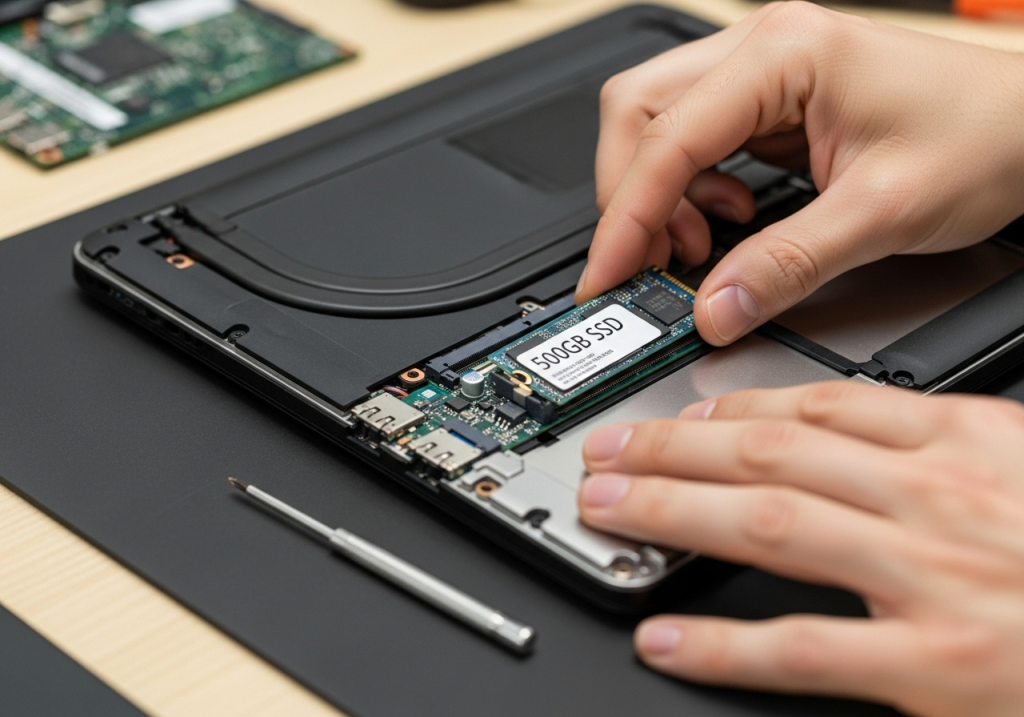
Es el reemplazo más habitual cuando la notebook tiene un HDD mecánico de 2,5" conectado mediante SATA. Aunque la sustitución suele ser sencilla, hay que revisar la altura física del SSD, el soporte interno, el cable o adaptador y el espacio disponible.
M.2 SATA
M.2 describe principalmente un formato físico compacto. Algunas unidades M.2 utilizan el protocolo SATA. Un M.2 SATA no es necesariamente compatible con una ranura M.2 diseñada únicamente para PCIe/NVMe.
M.2 NVMe
Los SSD NVMe utilizan el protocolo NVMe sobre PCIe. Pueden ofrecer velocidades secuenciales superiores a las de un SSD SATA, pero necesitan una ranura y una configuración compatibles.
M.2 es un formato físico; no significa automáticamente NVMe.
En algunos equipos es posible reemplazar el HDD por un SSD. En otros, se puede agregar un SSD y conservar el HDD como unidad secundaria. Esto depende de las bahías y ranuras disponibles.
Consultá la información de Kingston sobre formatos y compatibilidad de SSD antes de elegir una unidad.
SATA vs. NVMe: ¿cuál necesito?
Para una notebook que todavía utiliza un HDD, el salto más importante normalmente es pasar de un disco mecánico a cualquier SSD compatible.
- Un SSD SATA suele ser suficiente para navegación, ofimática, clases y uso doméstico.
- Un NVMe puede ser más conveniente para edición de video, grandes transferencias, máquinas virtuales y tareas profesionales intensivas.
NVMe puede ofrecer velocidades secuenciales muy superiores a SATA, pero esa diferencia no siempre se percibe en la misma proporción al navegar o abrir documentos. La interfaz y el protocolo deben coincidir con los del equipo.
Crucial explica las diferencias entre SSD SATA y NVMe y por qué la compatibilidad debe verificarse antes de instalar.
¿Se pierden los archivos al cambiar el disco?
No necesariamente, pero ningún proceso de migración debería realizarse sin considerar primero un respaldo independiente de los archivos importantes.
Backup
Es una copia independiente de los datos importantes, guardada en otra unidad o ubicación. Puede incluir documentos, fotografías, videos, archivos de trabajo y carpetas personales. Si necesitás ayuda con esta etapa, podés consultar el respaldo de los datos importantes.
Clonación
La clonación copia la estructura de una unidad, incluyendo particiones, sistema operativo y datos, hacia otra unidad. Puede ser útil cuando el disco original funciona correctamente, el SSD tiene capacidad suficiente y el sistema no presenta errores graves.
Podés conocer más sobre el proceso en esta guía para clonar un disco a un SSD.
Instalación limpia
Consiste en instalar Windows nuevamente, configurar los controladores y reinstalar los programas. Luego se restauran los archivos desde el backup. Puede ser preferible cuando Windows está deteriorado o se busca comenzar desde cero.
Una clonación no sustituye un backup.
¿Cuándo no conviene clonar el HDD?
- Errores de lectura o sectores defectuosos.
- Ruidos anormales o desconexiones.
- Corrupción del sistema de archivos.
- Disco degradado.
- Malware o problemas graves de Windows.
- Más datos ocupados que la capacidad útil del SSD destino.
- Particiones o configuraciones de arranque problemáticas.
En un disco degradado, insistir con operaciones repetidas puede empeorar la situación. Primero hay que evaluar el estado de la unidad y priorizar la preservación de los datos.
El software de clonación debe ser compatible con las unidades y el sistema utilizado. No conviene recomendar una herramienta antigua como si garantizara una migración sin errores.
¿Cómo se realiza el cambio de HDD a SSD?
El procedimiento depende del equipo y del estado del disco. En términos generales, incluye:
- Identificar el modelo exacto.
- Verificar la compatibilidad del SSD.
- Revisar el estado del HDD.
- Respaldar los datos importantes.
- Decidir entre clonación e instalación limpia.
- Instalar físicamente el SSD.
- Migrar o instalar el sistema.
- Comprobar el arranque.
- Verificar la unidad, Windows y los datos.
- Realizar pruebas finales.
Si vas a realizar el cambio por tu cuenta, consultá el procedimiento específico del modelo: el desmontaje, los conectores y la ubicación de la unidad varían entre equipos.
¿Cuánto mejora una notebook al instalar un SSD?
En términos generales, un SSD ofrece menor latencia, acceso más rápido y una respuesta más ágil que un HDD mecánico. También elimina las partes móviles, reduce el ruido y puede consumir menos energía, aunque el efecto sobre la batería depende del hardware y del uso.
El resultado depende de la CPU, la cantidad de RAM, la interfaz, el modelo del SSD, Windows, los programas instalados, la temperatura y el estado general del equipo. No es correcto prometer un tiempo de arranque, un porcentaje fijo de ahorro energético o una mejora universal de batería.
Samsung muestra diferencias entre HDD y SSD en pruebas concretas, pero los resultados no deben interpretarse como garantías para cualquier notebook.
¿Un SSD puede solucionar una notebook lenta?
Puede hacerlo cuando el HDD es uno de los principales cuellos de botella, pero no todas las notebooks lentas necesitan un SSD. Antes de decidir, conviene revisar la salud del disco, la memoria RAM, las temperaturas, los programas de inicio, el malware, el espacio libre y el estado de Windows.
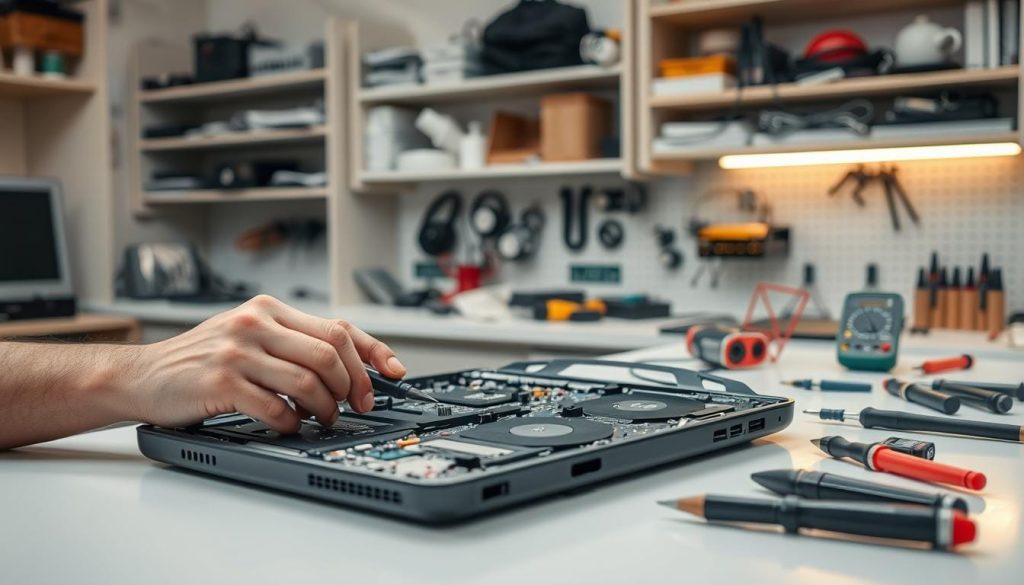
Windows 10, Windows 11 y el cambio de SSD
Windows 10 terminó su soporte general el 14 de octubre de 2025. Microsoft dejó de proporcionar actualizaciones de seguridad y soporte general para esa versión.
Cambiar el HDD por un SSD no vuelve automáticamente compatible una notebook con Windows 11. Si se realiza una instalación limpia, hay que comprobar los requisitos de Windows 11, la compatibilidad del equipo, los controladores, la licencia y el modo de arranque.
Microsoft detalla el estado de soporte de Windows 10 y las alternativas para continuar con una configuración compatible.
Lo que vemos en equipos que llegan a WaltosTech
Una notebook limitada principalmente por un HDD mecánico suele sentirse considerablemente más ágil después de instalar un SSD. Sin embargo, antes de recomendar el cambio conviene revisar también la memoria RAM, las temperaturas, el estado de Windows y la salud del disco.
¿No sabés qué SSD es compatible con tu equipo?
WaltosTech puede revisar el modelo de tu notebook o PC, el estado del disco y las opciones de migración antes de realizar el cambio.
Ver servicio de upgrade de SSD
Preguntas frecuentes
¿Cuánto cuesta cambiar un disco duro por un SSD en Uruguay?
El servicio técnico puede partir aproximadamente de $2.500 UYU, sin incluir el SSD. El componente se cotiza aparte y el precio final depende de la capacidad, compatibilidad, clonación, backup e instalación.
¿Se pierden los archivos al cambiar HDD por SSD?
No necesariamente, pero primero hay que realizar un backup independiente. La clonación puede migrar el sistema y los datos cuando el disco original está en condiciones adecuadas, pero no elimina todos los riesgos.
¿Cómo sé qué SSD es compatible con mi notebook?
Hay que verificar el fabricante, el modelo exacto, el manual, el formato, la interfaz, el protocolo, la longitud de la unidad y las bahías o ranuras disponibles.
¿Es mejor clonar el disco o instalar Windows desde cero?
Depende del estado del sistema y del disco. Clonar puede ahorrar tiempo si todo funciona correctamente. Una instalación limpia puede ser preferible si Windows está deteriorado o se busca comenzar desde cero.
¿Vale la pena poner un SSD en una notebook vieja?
Puede valer la pena si el equipo funciona correctamente y el HDD es el principal cuello de botella. La mejora dependerá también de la RAM, la CPU, la temperatura y el estado general de la notebook.
¿SATA y NVMe son lo mismo?
No. SATA y NVMe son interfaces o protocolos diferentes. Además, M.2 es un formato físico que puede utilizar SATA o NVMe. La compatibilidad debe verificarse antes de comprar.