






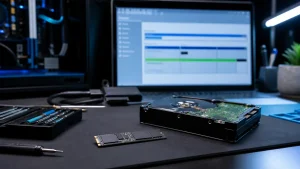



Los mejores SSD notebook 2025 transforman completamente el rendimiento de tu equipo, reduciendo los tiempos de arranque de 2 minutos a solo 15 segundos y acelerando la carga de aplicaciones hasta 10 veces. La diferencia entre un disco mecánico tradicional (HDD) y un disco de estado sólido es abismal, especialmente en notebooks con más de 3 años de antigüedad.
En Punta del Este y Maldonado, el upgrade ssd notebook es una de las actualizaciones más solicitadas por usuarios que buscan revitalizar equipos antiguos sin tener que comprar una computadora nueva. Este cambio no solo mejora la velocidad, sino que también reduce el consumo energético, genera menos calor y elimina los fallos mecánicos típicos de los discos duros tradicionales.
En esta guía completa vas a descubrir cuáles son los mejores modelos de SSD disponibles en Uruguay para 2025, cómo elegir la capacidad y tipo correcto según tu uso, qué diferencias técnicas importan realmente, cuánto cuesta un servicio instalación ssd Punta del Este con clonado profesional del sistema, y por qué la instalación técnica puede evitarte problemas costosos y pérdida de datos.
Identificá Tu Necesidad: Tabla de Diagnóstico Rápido
Antes de comparar modelos técnicos, esta tabla te ayuda a identificar rápidamente qué tipo de SSD necesitás según tu uso:
| Tu uso principal | SSD recomendado | Capacidad mínima | Presupuesto UYU | Urgencia |
| Ofimática básica (Office, web, email) | SATA 2.5″ económico | 240-480GB | $1.800-3.500 | 🟡 Media |
| Uso general + multitarea | NVMe Gen3 estándar | 500GB | $3.000-5.000 | 🟠 Media-Alta |
| Gaming moderado | NVMe Gen3 de alta velocidad | 1TB | $5.500-8.500 | 🔴 Alta |
| Edición video/foto profesional | NVMe Gen4 premium | 1-2TB | $9.000-16.000 | 🔴 Alta |
| Desarrollo software / VM | NVMe Gen4 con DRAM | 1TB+ | $8.500-14.000 | 🔴 Alta |
| Notebook antigua (>7 años) | SATA 2.5″ confiable | 480GB-1TB | $3.000-6.500 | 🟡 Baja |
Leyenda de urgencia:
🔴 Alta: Rendimiento crítico para tu trabajo, invertir en calidad
🟠 Media-Alta: Balance precio-rendimiento importante
🟡 Media-Baja: Priorizar confiabilidad sobre velocidad máxima
Los Mejores SSD para Notebook en Uruguay 2025
Al elegir entre los mejores ssd notebook 2025, hay tres factores clave que determinan el rendimiento real: tipo de interfaz (SATA vs NVMe), generación PCIe, y presencia de caché DRAM. No todos los SSDs son iguales aunque tengan la misma capacidad.
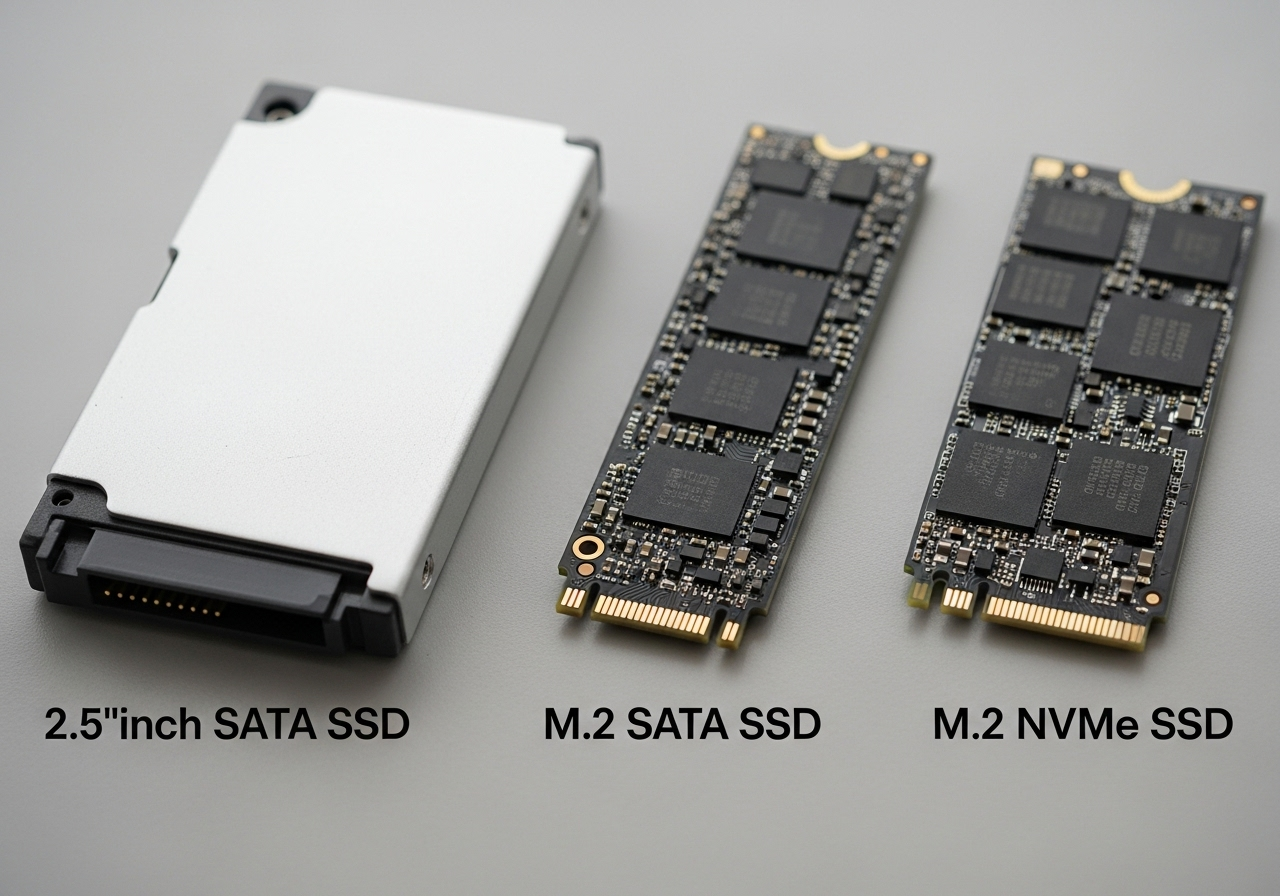
Diferencia Crítica: SSD SATA vs NVMe
Esta es la distinción más importante que debés entender antes de comprar:
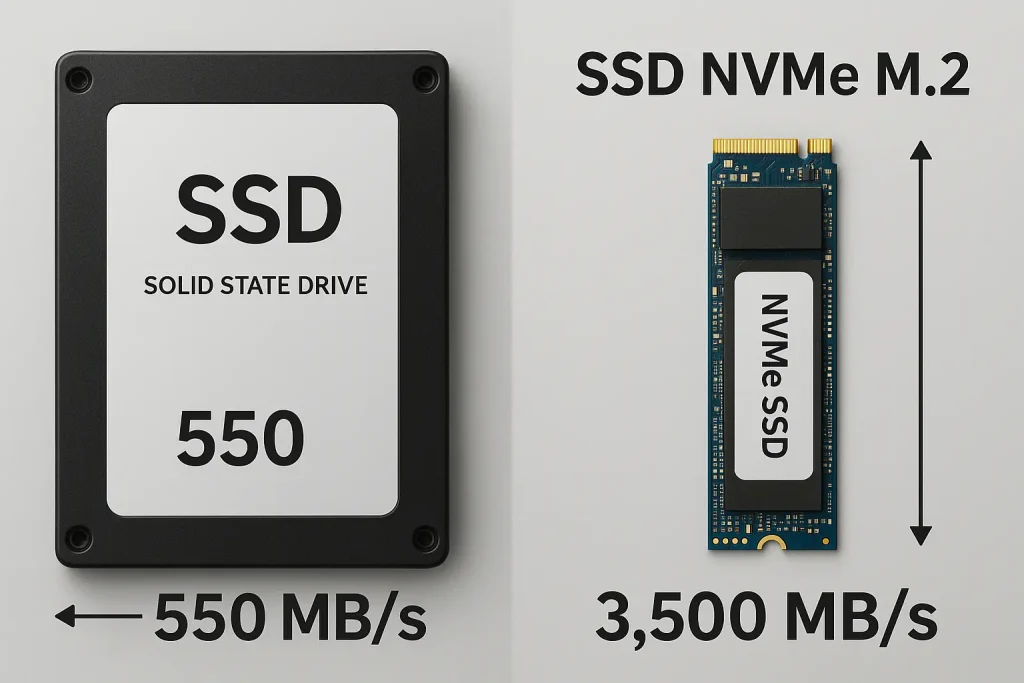
SSD SATA 2.5″:
- Velocidad máxima: 550 MB/s lectura
- Instalación: Reemplaza el disco mecánico tradicional
- Compatibilidad: Funciona en notebooks de cualquier antigüedad (2010+)
- Precio: $1.800-6.500 según capacidad
- Ideal para: Notebooks antiguas o presupuestos ajustados
SSD NVMe (M.2):
- Velocidad: 3.500-7.000 MB/s lectura (hasta 12x más rápido)
- Instalación: Requiere slot M.2 en la placa madre
- Compatibilidad: Notebooks de 2016+ (verificar modelo específico)
- Precio: $3.000-16.000 según capacidad y generación
- Ideal para: Notebooks modernas que soporten este formato
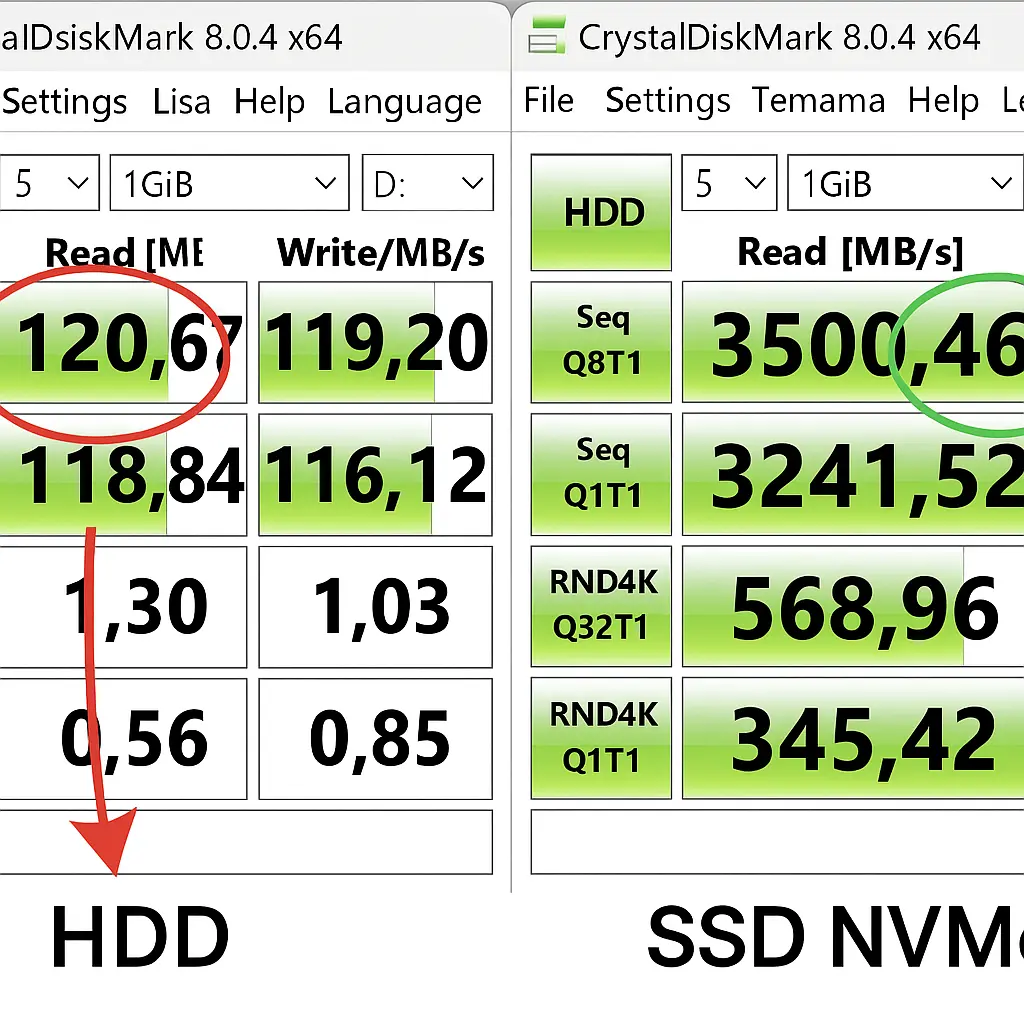
La diferencia en velocidad ssd vs hdd tradicional es brutal: mientras un HDD lee a 120 MB/s, un SSD SATA alcanza 550 MB/s y un NVMe Gen4 llega a 7.000 MB/s. Esto se traduce en Windows arrancando en 12-15 segundos vs 90-120 segundos con disco mecánico.
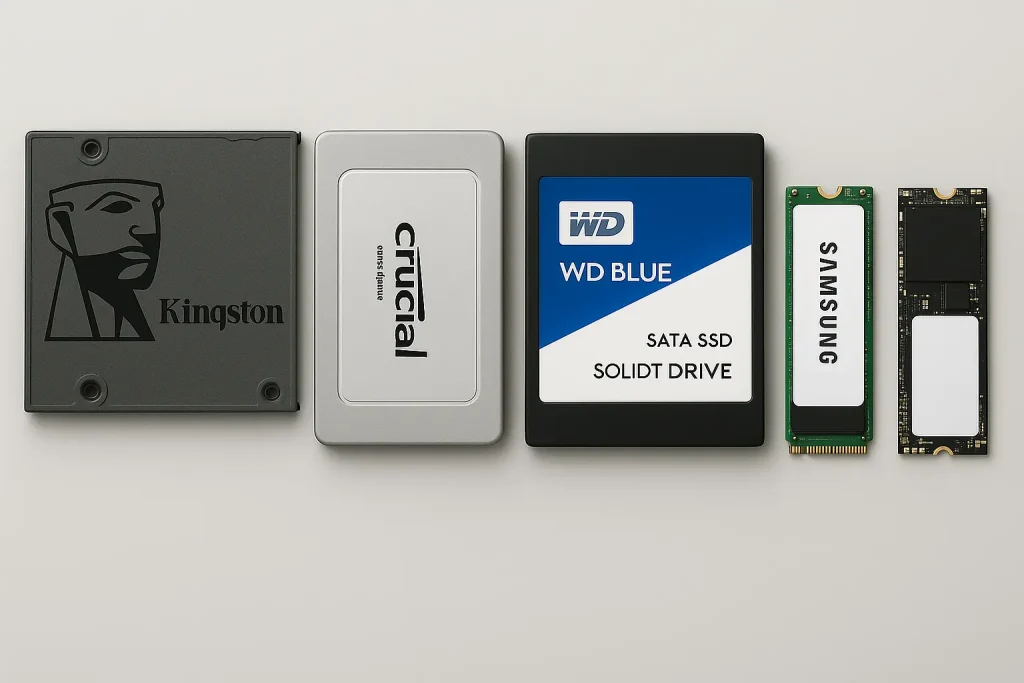
Comparativa Técnica: Top 5 SSD Disponibles en Uruguay
Esta tabla compara los modelos con mejor relación precio-rendimiento disponibles en Mercado Libre Uruguay a enero 2025:
| Modelo | Tipo | Capacidad | Velocidad Lectura | DRAM | Precio UYU | Calificación |
| Kingston NV2 | NVMe Gen4 | 500GB / 1TB | 3.500 MB/s | No | $3.200 / $5.800 | ⭐⭐⭐⭐ |
| Crucial P3 | NVMe Gen3 | 500GB / 1TB | 3.500 MB/s | No | $3.000 / $5.500 | ⭐⭐⭐⭐ |
| WD Blue SN580 | NVMe Gen4 | 1TB / 2TB | 4.150 MB/s | HMB | $6.200 / $11.800 | ⭐⭐⭐⭐⭐ |
| Samsung 980 PRO | NVMe Gen4 | 1TB / 2TB | 7.000 MB/s | Sí | $12.500 / $22.000 | ⭐⭐⭐⭐⭐ |
| Kingston A400 | SATA 2.5″ | 480GB / 960GB | 500 MB/s | No | $2.800 / $4.900 | ⭐⭐⭐ |
Precios aproximados en Mercado Libre Uruguay a enero 2025. Pueden variar según vendedor.
Análisis por segmento:
🏆 Mejor precio-rendimiento general: Crucial P3 500GB ($3.000) ofrece excelente velocidad NVMe a precio SATA.
🏆 Mejor para gaming: WD Blue SN580 1TB ($6.200) combina velocidad Gen4 con tecnología HMB que compensa la falta de DRAM.
🏆 Mejor para profesionales: Samsung 980 PRO con DRAM real, crucial para cargas de trabajo pesadas sostenidas.
🏆 Mejor para notebooks antiguas: Kingston A400 480GB ($2.800) es la forma más económica de revivir un equipo viejo.
Cómo Elegir la Capacidad Correcta
El almacenamiento ssd que necesitás depende de tu uso real:
240-256GB: Solo para usuarios muy básicos (Office + navegación). No recomendado en 2025, se llena rápido con Windows 11.
480-500GB: Ideal para uso general, suficiente para Windows + aplicaciones + 100-150GB de archivos personales. Balance perfecto precio-capacidad.
1TB: El punto dulce para la mayoría. Gaming moderado, desarrollo, diseño gráfico ligero, o simplemente no preocuparte por espacio.
2TB+: Para profesionales que trabajan con video 4K, grandes bibliotecas de juegos, o múltiples máquinas virtuales.
💡 Consejo WaltosTech: Si tu notebook tiene slot M.2 libre adicional, considerá un SSD de 500GB para sistema + un segundo SSD de 1-2TB para archivos. Esta configuración dual optimiza velocidad y capacidad.
Por Qué la Instalación Profesional Marca la Diferencia
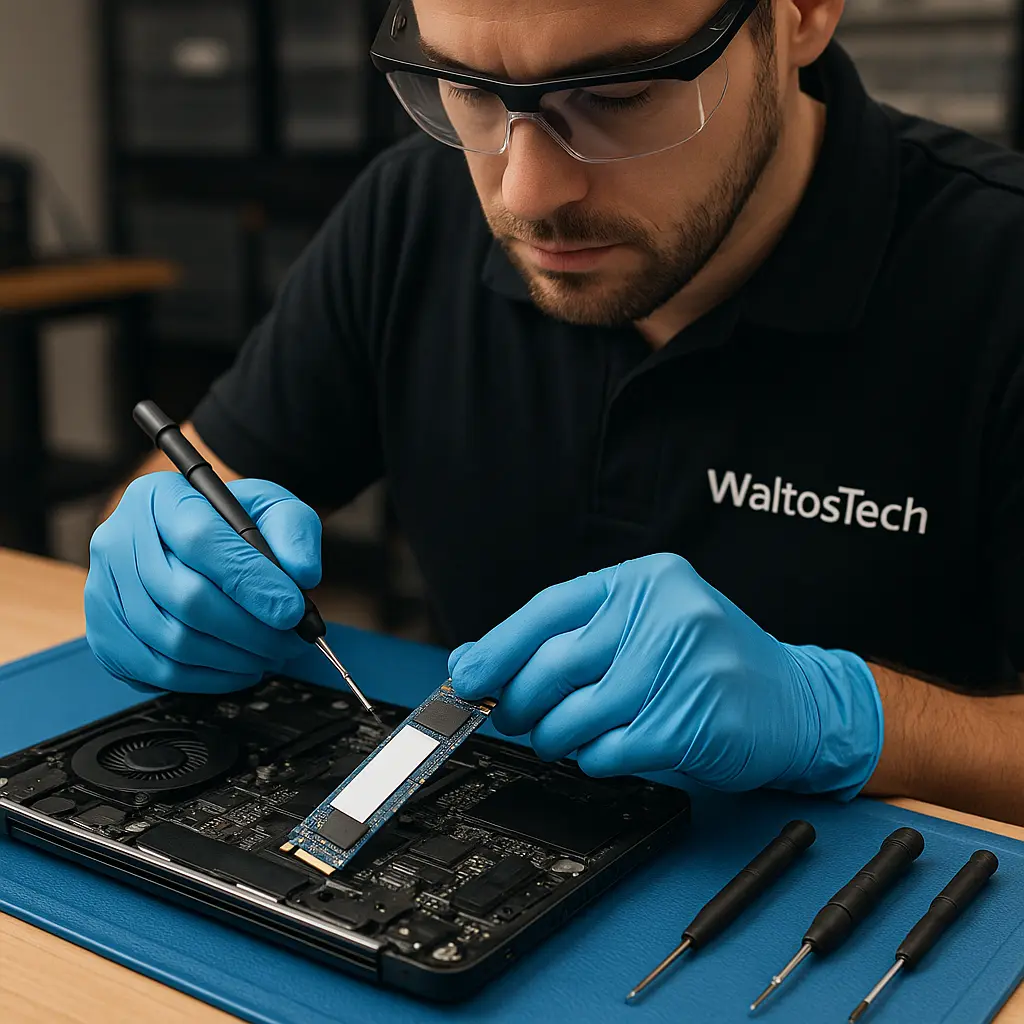
Comprar el mejor SSD del mercado no garantiza resultados si la instalación ssd notebook se hace incorrectamente. Este es uno de los mayores errores que vemos: usuarios que compran un Samsung 980 PRO de $12.000 y terminan con problemas de arranque, pérdida de datos o rendimiento limitado.
Riesgos Reales del DIY en Instalación de SSD
1. Pérdida Total de Datos por Clonado Incorrecto
El clonado sistema ssd no es simplemente copiar y pegar archivos. Windows tiene particiones ocultas críticas (EFI, Recovery) que si no se clonan correctamente, el sistema no arranca. Las herramientas gratuitas como Macrium Reflect o Clonezilla requieren configuración técnica precisa.
En nuestro taller atendemos regularmente casos donde el clonado casero falló y el usuario perdió acceso tanto al disco viejo como al nuevo, requiriendo recuperación profesional de datos ($8.000-15.000 adicionales).
2. SSD en Modo SATA en Lugar de NVMe
Este es extremadamente común: el usuario compra un NVMe Gen4 que debería alcanzar 5.000 MB/s, lo instala, pero la BIOS no está configurada correctamente y el SSD funciona en modo SATA emulado a 500 MB/s. El rendimiento es 10 veces menor de lo esperado.
Detectar y corregir esto requiere acceso a BIOS, actualización de firmware, y verificación con herramientas como CrystalDiskMark.
3. Tornillos Incorrectos Dañan el SSD
Los SSDs M.2 usan tornillos miniatura de 2mm específicos. Forzar un tornillo de 3mm (que “parece que entra”) daña la rosca del spacer y puede quebrar el PCB del SSD, destruyendo un dispositivo de $6.000-12.000.
4. Descarga Electrostática Mata el SSD Silenciosamente
Los componentes electrónicos del SSD son extremadamente sensibles. Tocar los contactos dorados sin descarga antiestática puede dañar el controlador parcialmente, causando fallos intermitentes semanas después de la instalación.
Qué Incluye Nuestra Instalación Profesional
El servicio instalación ssd Punta del Este de WaltosTech incluye mucho más que enchufar el dispositivo:
Diagnóstico inicial (sin cargo):
- Verificación de compatibilidad (¿tu notebook soporta NVMe o solo SATA?)
- Revisión de slots disponibles (algunos modelos tienen M.2 compartido con WWAN)
- Estado del sistema actual y viabilidad del clonado
Clonado sector por sector:
- Migración completa del sistema operativo, programas y archivos
- Copia de particiones ocultas (EFI, Recovery, fabricante)
- Verificación de integridad post-clonado
- Prueba de arranque antes de devolver
Optimización del sistema:
- Activación de modo AHCI/NVMe en BIOS si estaba desactivado
- Actualización de firmware del SSD a última versión estable
- Configuración de TRIM automático para longevidad
- Desactivación de desfragmentación automática (dañina para SSDs)
- Ajuste de plan de energía para SSD NVMe
Backup de seguridad:
- Conservamos tu disco original con todos los datos intactos durante 7 días
- Si detectamos algún problema post-upgrade, restauramos en 30 minutos
- Te devolvemos el disco viejo limpio o configurado como externo USB (opcional)
Tabla de Costos: SSD + Instalación Completa en Punta del Este
Esta tabla muestra precios reales de upgrade notebook Maldonado incluyendo el dispositivo y servicio profesional:
| Servicio | Hardware incluido | Tiempo | Precio Total UYU | Incluye |
| Upgrade básico SATA | SSD 480GB Kingston A400 | 24-48h | $4.500-5.200 | SSD + clonado + optimización |
| Upgrade estándar NVMe | SSD 500GB Crucial P3 | 24-48h | $5.000-5.800 | SSD + clonado + optimización + backup |
| Upgrade gaming | SSD 1TB WD Blue SN580 | 48-72h | $8.200-9.000 | SSD + clonado + optimización + tests |
| Upgrade profesional | SSD 1TB Samsung 980 PRO | 48-72h | $14.500-15.500 | SSD + clonado + optimización + garantía extendida |
| Solo instalación | Cliente trae su SSD | 24h | $1.800-2.500 | Clonado profesional + optimización |
| Instalación + disco externo | Cliente trae SSD | 24-48h | $3.000-4.200 | Clonado + case USB para disco viejo |
Precios en pesos uruguayos. SSD a precio de Mercado Libre + mano de obra. Presupuesto exacto después de diagnóstico gratuito.
Garantía incluida:
- ✅ SSD: Garantía del fabricante (3-5 años según modelo)
- ✅ Instalación: 90 días de garantía WaltosTech en el servicio
- ✅ Si el SSD falla en primeros 90 días: reinstalación sin cargo
💡 Importante: Si ya compraste un SSD y necesitás solo la instalación, traelo con su empaque original y factura para validar garantía.
Caso Real: Upgrade de Diseñadora Gráfica (La Barra)
Una clienta de La Barra (diseñadora freelance) nos contactó porque su notebook HP Pavilion de 5 años tardaba 4-5 minutos en arrancar y Adobe Illustrator demoraba 2 minutos en abrir archivos grandes. El equipo tenía un HDD de 1TB mecánico funcionando las 24 horas.
Diagnóstico encontrado: Notebook compatible con NVMe M.2 (slot disponible libre), disco mecánico con más de 40.000 horas de uso mostrando sectores realocados en SMART. RAM de 8GB suficiente pero disco era el cuello de botella absoluto.
Solución aplicada: Instalación de WD Blue SN580 1TB NVMe Gen4 ($6.200 del mercado + $2.000 instalación). Clonado sistema ssd completo de 480GB de datos incluyendo bibliotecas de Adobe. Migración tomó 3 horas. Optimización de BIOS para habilitar modo NVMe correcto. Actualización de drivers de almacenamiento Intel RST.
Resultado medible:
- Tiempo de arranque: De 4:20 min → 18 segundos (13x más rápido)
- Arranque Adobe Illustrator: De 2:10 min → 8 segundos (16x más rápido)
- Guardado de archivo .AI de 850MB: De 45 seg → 3 segundos (15x más rápido)
- Apertura de 15 pestañas Chrome: De 22 seg → 4 segundos
Tiempo total: 24 horas (dejó el equipo un día) | Inversión: $8.200 UYU
💡 Aprendizaje: El rendimiento ssd en tareas creativas es dramático. La clienta calculó que ahorra 45-60 minutos diarios en tiempos de espera, lo que justificó la inversión en menos de 2 meses de productividad recuperada.
Qué Hacer Si Querés Hacer el Upgrade
Según tu nivel de experiencia y el riesgo que estés dispuesto a asumir, tu plan de acción debería ser:
🔴 Si tenés datos críticos sin backup o cero experiencia técnica:
- ❌ NO intentes DIY: El riesgo de pérdida de datos es muy alto
- ✅ Agenda instalación profesional: Incluye backup de seguridad
- ✅ Antes de traer el equipo: Verificá que esté arrancando normalmente
- ✅ Tiempo recomendado: Dejar equipo 24-48h para trabajo sin apuros
🟠 Si tenés backup completo y experiencia moderada:
- ⚠️ Podés intentar DIY con precauciones:
- Descargá Macrium Reflect Free (mejor herramienta gratuita de clonado)
- Comprá adaptador USB-to-M.2 ($800) para clonar antes de instalar
- Seguí guías oficiales del fabricante del SSD
- Verificá arranque antes de formatear disco viejo
- ✅ Si falla el clonado: Traenos ambos discos, recuperamos el sistema
- ✅ Costo rescate post-DIY: $2.500-4.000 según complejidad
🟡 Si solo buscás asesoramiento para comprar:
- ✅ Consulta gratuita: Te decimos qué SSD comprar según tu modelo exacto
- ✅ Verificación de compatibilidad: Traé tu notebook, revisamos slots en 10 min
- ✅ Sin compromiso: Si querés instalarlo vos mismo, te explicamos los pasos críticos
💡 Tip importante: El cambio disco ssd tiene sentido económico hasta en notebooks de 7-8 años, siempre que el procesador sea i5/i7 de 4ta generación o superior y tenga mínimo 8GB RAM. En equipos más antiguos, consultar viabilidad.
Cuándo Llamar a un Técnico Profesional en Punta del Este
La migración hdd a ssd parece simple en teoría: comprar el SSD, clonar el disco, reemplazar, listo. En la práctica, hay docenas de variables técnicas donde un error puede costarte caro.
Casos donde NO recomendamos DIY:
Notebooks ultradelgadas modernas (Dell XPS, HP Spectre, MacBook): Estos modelos usan SSDs propietarios soldados o formatos no estándar (Apple usa chips T2 con encriptación por hardware). Intentar upgrade casero puede anular garantía o requerir herramientas especiales de $200+ USD.
Sistemas con BitLocker o encriptación activa: Si tu Windows está encriptado (común en notebooks empresariales), el clonado directo falla. Requiere procedimiento específico de desencriptado temporal, clonado, y re-encriptado. Hacerlo mal = pérdida permanente de datos.
Notebooks con discos RAID 0 configurados: Algunos equipos gaming usan 2 discos en RAID. La migración hdd a ssden estos casos requiere romper el RAID, clonar, y reconfigurar, lo cual es avanzado.
En WaltosTech atendemos regularmente equipos donde un intento casero de upgrade terminó en:
- Clonado incompleto: Windows arranca pero falta Recovery, el equipo no puede hacer actualizaciones mayores ni restaurarse
- MBR vs GPT mixto: El usuario clonó desde disco MBR legacy a SSD con GPT UEFI, causando errores de arranque intermitentes
- SSD en slot incorrecto: Notebook con 2 slots M.2 (uno Gen4, uno Gen3), instalaron en el lento por error
- Firmware desactualizado: El SSD venía con firmware de fábrica bugueado que causaba freezes aleatorios
Estadística real: El 28% de las instalaciones de SSD que recibimos para “rescate” involucran daño previo por manipulación incorrecta. La mayoría eran upgrades simples que se complicaron innecesariamente. El costo de arreglar el problema ($2.500-5.000) terminó siendo similar a haber contratado la instalación profesional desde el inicio ($1.800-2.500).
💡 Nuestra Filosofía: Diagnóstico Honesto y Transparente
En WaltosTech, trabajamos con una política de transparencia absoluta:
✅ Diagnóstico siempre sin cargo: Revisamos tu notebook, verificamos compatibilidad, y te explicamos exactamente qué SSD podés usar y cuánto mejoraría el rendimiento, sin compromiso de contratación.
✅ Honestidad sobre viabilidad: Si tu notebook es muy antigua (Pentium, 2GB RAM, sin soporte SATA III), te lo decimos directamente. A veces el upgrade no vale la inversión y es mejor considerar equipo nuevo.
✅ Sin venta forzada de hardware: No te obligamos a comprar el SSD con nosotros. Si conseguís mejor precio en Mercado Libre, lo instalamos igual. Nuestro negocio es el servicio profesional, no el margen del hardware.
✅ Presupuesto claro antes de tocar: Nunca empezamos el clonado sin tu aprobación del costo exacto (SSD + instalación).
Esta política nos ha costado ventas a corto plazo (muchos compran el SSD solos y lo instalan), pero ha construido confianza con cientos de clientes en Punta del Este que vuelven cuando tienen problemas reales o cuando quieren asegurarse de que el trabajo esté bien hecho.
Qué ofrecemos en WaltosTech:
Upgrade de notebook a SSD profesional en nuestro taller de Punta del Este. El servicio incluye diagnóstico de compatibilidad sin cargo, clonado sector por sector del sistema completo, optimización de BIOS y drivers, verificación de velocidades reales con benchmark, y backup de seguridad. Trabajamos con todas las marcas de SSD (Kingston, Crucial, Samsung, WD) y garantizamos por escrito tanto el hardware como la instalación.
Conocé nuestro instalación de SSD para PC y notebooks
Preguntas Frecuentes sobre SSD para Notebooks
¿Cuál es el mejor SSD para notebook en Uruguay 2025?
El mejor ssd notebook 2025 depende de tu uso específico. Para uso general, el Crucial P3 500GB ($3.000) ofrece excelente relación precio-rendimiento con velocidades NVMe a precio casi SATA. Para gaming, el WD Blue SN580 1TB ($6.200) combina velocidad Gen4 con tecnología HMB que compensa falta de DRAM.
Si sos profesional de edición de video o trabajás con máquinas virtuales, el Samsung 980 PRO 1TB ($12.500) con DRAM real marca diferencia en cargas de trabajo sostenidas. Para notebooks antiguas que solo soportan SATA, el Kingston A400 480GB ($2.800) es la mejor opción económica.
La clave no es “el mejor absoluto” sino el mejor para tu caso específico considerando compatibilidad, presupuesto y uso real.
¿Qué diferencia hay entre SSD SATA y NVMe?
La diferencia fundamental es la interfaz de conexión y velocidad resultante. Los SSD SATA usan el mismo conector de los discos mecánicos tradicionales, con velocidad máxima de 550 MB/s limitada por la interfaz SATA III. Son compatibles con notebooks de cualquier antigüedad desde 2010 en adelante.
Los SSD NVMe se conectan directamente al bus PCIe de la placa madre mediante slot M.2, alcanzando velocidades de 3.500-7.000 MB/s según generación (Gen3 o Gen4). Esto es 7-13 veces más rápido que SATA. Sin embargo, requieren notebook de 2016+ que tenga slot M.2 compatible.
Para uso ofimático básico la diferencia no se nota tanto. Para gaming, edición o multitarea pesada, NVMe marca diferencia abismal en tiempos de carga.
¿Puedo instalar un SSD yo mismo o necesito un técnico?
Podés instalarlo vos mismo si cumplís estas condiciones: tenés backup completo y actualizado de todos tus datos, contás con experiencia desarmando notebooks, sabés usar software de clonado como Macrium Reflect, y estás dispuesto a asumir el riesgo de pérdida de datos o mal funcionamiento.
Sin embargo, el clonado sistema ssd es donde fallan la mayoría de instalaciones caseras. No es copiar archivos, implica migrar particiones ocultas críticas (EFI, Recovery) que si se clonan mal, Windows no arranca. Las herramientas gratuitas requieren configuración técnica precisa.
Nuestra recomendación: si tenés datos de trabajo críticos o cero experiencia técnica, la instalación ssd notebookprofesional ($1.800-2.500) incluye garantía y backup de seguridad. El costo de recuperar un clonado fallido ($3.000-5.000) supera ampliamente el costo de hacerlo bien desde el inicio.
¿Cuánto cuesta instalar un SSD en Uruguay?
El costo del upgrade ssd notebook en Uruguay depende si comprás el SSD incluido o solo necesitás el servicio:
Solo instalación (traés tu SSD): $1.800-2.500 UYU por el clonado profesional, optimización de BIOS y configuración. Incluye garantía de 90 días en el servicio.
SSD + instalación completa: Desde $4.500 (SSD SATA 480GB + instalación) hasta $15.500 (Samsung 980 PRO 1TB + instalación premium). El precio del SSD es a valor de Mercado Libre + cargo por servicio técnico.
En WaltosTech incluimos clonado sector por sector, backup de seguridad del disco original durante 7 días, optimización completa del sistema para SSD (TRIM, desactivación desfrag, modo AHCI correcto), y verificación de velocidades reales post-instalación. Diagnóstico de compatibilidad siempre sin cargo.
¿Dónde comprar SSD para notebook en Uruguay?
Los mejores ssd Uruguay se consiguen principalmente en Mercado Libre, donde vendedores como Banifox, Exo y Netgate tienen stock permanente de marcas confiables. Precios son 15-25% más altos que importar directo de USA, pero tenés garantía local y entrega inmediata.
También podés comprar en tiendas físicas como Zonalaptop (Montevideo) o Digitek, aunque precios suelen ser 10-15% más altos que ML. La ventaja es asesoramiento presencial.
Si importás desde Amazon USA, ahorrás 20-30% pero asumís riesgo de aduana ($900-1.500 de gastos) y cero garantía local. Solo recomendable si tenés experiencia importando.
En WaltosTech no te obligamos a comprar con nosotros. Si conseguís mejor precio, traelo y lo instalamos igual. Nuestro negocio es el servicio profesional, no el margen del hardware.
¿Cuánto dura un SSD?
Los SSD modernos tienen vida útil de 5-10 años en uso normal (8-10 horas diarias). Esto se mide en TBW (Total Bytes Written), que indica cuántos terabytes podés escribir antes de que las celdas se desgasten. Un SSD de 500GB suele tener 300-600 TBW garantizados.
Para uso típico (50GB escritos por día), esto equivale a 16-32 años de garantía teórica. En la práctica, los SSD suelen quedar obsoletos tecnológicamente antes de fallar por desgaste.
Los factores que afectan la longevidad: tipo de celdas (TLC dura más que QLC), temperatura de operación (mantener <60°C), y intensidad de escritura. Un SSD que solo almacena archivos dura más que uno con sistema operativo que escribe constantemente.
En notebooks de zona costera como Punta del Este, la humedad y salitre no afectan SSDs porque no tienen partes móviles, a diferencia de discos mecánicos que sí se dañan.
¿Qué capacidad de SSD necesito para mi notebook?
La capacidad mínima recomendable en 2025 es 500GB para uso general. Windows 11 consume 25-30GB, programas comunes otros 40-60GB, y necesitás mínimo 20% libre para rendimiento óptimo. Con 256GB te quedan solo 150GB útiles, insuficiente para la mayoría.
480-500GB: Suficiente para Windows + Office + navegación + 100GB de archivos personales. Balance ideal precio-capacidad para usuarios no gamers.
1TB: El punto dulce actual. Gaming moderado (3-5 juegos AAA), desarrollo, diseño gráfico, o simplemente no preocuparte por espacio.
2TB: Para profesionales con grandes bibliotecas de video 4K, gaming intensivo (10+ juegos instalados), o múltiples máquinas virtuales.
Si tu notebook tiene slot M.2 libre adicional, considerá configuración dual: SSD de 500GB para sistema + segundo SSD de 1-2TB para archivos/juegos. Esto optimiza velocidad y costo total mejor que un solo SSD de 2TB.
Conclusión: Invertí en el Upgrade Correcto
El upgrade ssd notebook es la mejora de rendimiento más significativa que podés hacer en tu equipo, superando incluso aumentos de RAM en la mayoría de casos. La diferencia entre trabajar con un disco mecánico y un SSD moderno es comparable a cambiar de una conexión dial-up a fibra óptica.
Puntos clave para recordar:
✅ Tipo correcto importa más que la marca: Un SSD NVMe económico es infinitamente mejor que el HDD más caro. Verificá compatibilidad primero.
✅ Capacidad estratégica: 500GB es el mínimo sensato en 2025. Si editás video o jugás, no bajes de 1TB. Configuración dual optimiza costo.
✅ Instalación profesional previene problemas costosos: El clonado sistema ssd correcto es crítico. Recuperar un clonado fallido cuesta más que hacerlo bien desde el inicio.
✅ La inversión se justifica rápidamente: Entre 45-90 minutos diarios ahorrados en tiempos de espera se traducen en productividad recuperada que paga el upgrade en 2-4 meses.
✅ Zona costera requiere consideraciones especiales: Notebooks de Punta del Este/Maldonado se benefician especialmente porque eliminan partes móviles vulnerables a humedad y salitre.
En zonas costeras como Punta del Este, además de las ventajas de rendimiento, los SSDs eliminan completamente el riesgo de fallo mecánico por exposición a humedad y salitre que afecta a los discos duros tradicionales. Un mantenimiento preventivo que incluya upgrade notebook Maldonado puede extender la vida útil del equipo 3-5 años adicionales.
Si estás considerando este upgrade y tenés dudas sobre compatibilidad, capacidad adecuada, o viabilidad económica para tu caso específico, una consulta técnica te da certeza antes de invertir. No todos los equipos se benefician igual, y a veces hay limitantes que hacen que el upgrade no valga la pena.
Sobre el Autor
Equipo Técnico WaltosTech
El equipo de WaltosTech está compuesto por técnicos certificados con más de 10 años de experiencia combinada en diagnóstico, reparación y actualización de hardware en Maldonado y Punta del Este. Nos especializamos en upgrade de notebooks a SSD, instalación de componentes, mantenimiento preventivo y recuperación de datos para notebooks y PCs de todas las marcas.
Nuestra filosofía es la transparencia total: diagnosticamos sin costo y solo recomendamos upgrades que realmente mejoren el rendimiento significativamente. Cada artículo técnico de nuestro blog es revisado y validado por nuestro equipo técnico para garantizar precisión, actualización y aplicabilidad real a los problemas que enfrentamos diariamente en nuestro taller.
Especialidades del equipo:
- Upgrade de notebooks (SSD NVMe, RAM, componentes)
- Instalación y configuración de SSDs con clonado profesional
- Diagnóstico de compatibilidad de hardware
- Optimización de sistemas para SSDs
- Recuperación de datos post-clonado fallido
📍 Atendemos en Punta del Este desde 2014 con más de 3.000 upgrades de hardware realizados.
¿Querés hacer el upgrade a SSD profesionalmente?
En WaltosTech realizamos instalación de SSD con clonado completo y optimización con garantía en Punta del Este, Maldonado y zona. Verificamos compatibilidad sin cargo, te asesoramos sobre el mejor modelo para tu caso, y realizamos el upgrade ssd notebook con backup de seguridad incluido. Te entregamos tu equipo optimizado con velocidades verificadas.
📍 Ubicación: Punta del Este, Maldonado
💻 Atendemos: Particulares y empresas
🔧 Diagnóstico: Sin cargo ni compromiso
🛡 Garantía: 90 días en instalación + garantía fabricante del SSD

Contactanos:
🌐 Blog WaltosTech | Servicios Técnicos
📱 WhatsApp: +598 98 195 647 | 📧 Formulario de Contacto