


Una PC puede funcionar mal por problemas de hardware, Windows, controladores, temperatura, almacenamiento, memoria, malware, periféricos o alimentación. El diagnóstico no consiste en probar soluciones al azar: primero hay que identificar el síntoma, cuándo aparece y qué cambió antes de que comenzara.
Esta guía funciona como un mapa de diagnóstico. Ayuda a separar comprobaciones seguras de intervenciones que requieren conocimientos, herramientas o una revisión técnica.
¿Cómo diagnosticar una PC?
Identificá exactamente el síntoma, comprobá si existe riesgo para los datos o el hardware y determiná si el problema parece estar relacionado con componentes físicos o con Windows. Después realizá comprobaciones simples y seguras, cambiando una variable por vez. Si hay olor a quemado, ruidos graves, pérdida de datos o una falla que requiere desmontaje, detené las pruebas y buscá asistencia técnica.
Diagnóstico rápido según el síntoma
| Síntoma | Posibles causas | Primera comprobación segura |
|---|---|---|
| La PC no enciende | Alimentación, cable, fuente, botón, placa u otro componente | Revisar toma, cable, regleta, interruptor y señales visibles |
| Enciende pero no muestra imagen | Monitor, cable, entrada, RAM, GPU o placa | Revisar entrada, HDMI/DisplayPort y probar otro cable |
| Windows no inicia | Actualización, almacenamiento, archivos dañados o arranque | Anotar el mensaje y observar dónde se detiene |
| La PC está lenta | HDD, RAM, procesos, temperatura, malware o poco espacio | Revisar Administrador de tareas, espacio y procesos |
| Se congela o reinicia | RAM, temperatura, drivers, almacenamiento o alimentación | Registrar cuándo ocurre, el código y cambios recientes |
| El disco presenta errores | Unidad degradada, sistema de archivos o conexión | Priorizar los datos antes de realizar pruebas |
| Hay sospecha de malware | Malware, software no deseado, extensiones o procesos sospechosos | Usar Microsoft Defender y revisar cambios recientes |
Paso 1: identificar exactamente el síntoma
“La PC anda mal” no alcanza para iniciar un diagnóstico. Intentá responder:
- ¿La computadora enciende?
- ¿Muestra imagen?
- ¿Windows comienza a cargar?
- ¿El problema aparece al iniciar o después?
- ¿Ocurre con un programa concreto?
- ¿Se reinicia, se apaga o hace ruidos anormales?
- ¿Apareció después de instalar hardware o software?
- ¿Hay un mensaje o código de error?
Anotá el mensaje exacto y las circunstancias. También es útil registrar si el problema aparece siempre o de forma intermitente.
Paso 2: detectar riesgos antes de continuar
Proteger los datos
Si aparecen errores de disco, ruidos mecánicos, archivos que desaparecen, desconexiones de la unidad o indicadores SMART preocupantes, priorizá el respaldo de los datos importantes.
No sigas ejecutando pruebas innecesarias sobre una unidad que parece degradada. Un respaldo puede no ser posible si el dispositivo ya presenta una falla grave, por lo que conviene actuar antes de que el problema avance.
Evitar riesgos eléctricos y físicos
- Olor a quemado, humo o chispas.
- Líquido o daño físico.
- Temperatura anormalmente elevada.
- Ruidos eléctricos o mecánicos intensos.
No abras una fuente ATX ni intentes repararla. Puede conservar carga eléctrica incluso desconectada. Tampoco manipules componentes energizados.
Paso 3: diferenciar hardware y software
Señales que pueden apuntar a hardware
- La PC no enciende o no muestra imagen.
- Hay errores de memoria.
- Se escuchan ruidos mecánicos.
- Se apaga al aumentar la temperatura.
- Una unidad desaparece.
- El fallo ocurre antes de que Windows llegue a iniciar.
Estos síntomas pueden estar relacionados con hardware, pero no demuestran por sí solos qué componente está fallando.
Señales que pueden apuntar a software
- El problema comenzó después de una actualización.
- La falla aparece únicamente en una aplicación.
- Hay demasiados programas de inicio.
- Se observan comportamientos compatibles con malware.
- Windows muestra archivos dañados.
- El problema comenzó después de instalar un controlador.
Hardware y software pueden producir síntomas parecidos. Por eso conviene cambiar una sola variable por vez y registrar el resultado.
Diagnóstico de PC según el síntoma
La PC no enciende
Revisá la toma, la regleta, el cable de alimentación y cualquier interruptor externo. Observá si hay luces, ventiladores o sonidos normales.
No hagas pruebas con puentes, paperclip, multímetro sobre una fuente energizada ni abras una fuente ATX. Si hay olor a quemado, chispas o apagados repetidos, desconectá el equipo y solicitá diagnóstico.
Enciende pero no muestra imagen
Comprobá que el monitor esté encendido, que tenga seleccionada la entrada correcta y que el cable HDMI o DisplayPort esté bien conectado. Cuando sea posible, probá otro cable, otra entrada o una pantalla distinta.
Windows no inicia
Anotá el mensaje exacto y observá si el equipo se detiene antes del logo, durante la carga o después de iniciar sesión. El problema puede estar relacionado con una actualización, archivos dañados, el almacenamiento o la configuración de arranque.
Utilizá las opciones de recuperación de Windows cuando corresponda. No formatees directamente: puede borrar datos y no resolver una falla de hardware.
La PC está lenta
Revisá el Administrador de tareas para observar CPU, memoria, disco y procesos activos. También comprobá el espacio libre y si la lentitud aparece al iniciar Windows, al abrir un programa concreto o durante todo el uso.
Una CPU con uso elevado puede deberse a una tarea puntual, una actualización, un proceso legítimo o un problema de software. El porcentaje aislado no confirma una falla.
Se congela, reinicia o muestra pantalla azul
Registrá el momento del fallo, el mensaje o código de error y cualquier cambio reciente. Las causas posibles incluyen memoria RAM, temperatura, controladores, almacenamiento o alimentación.
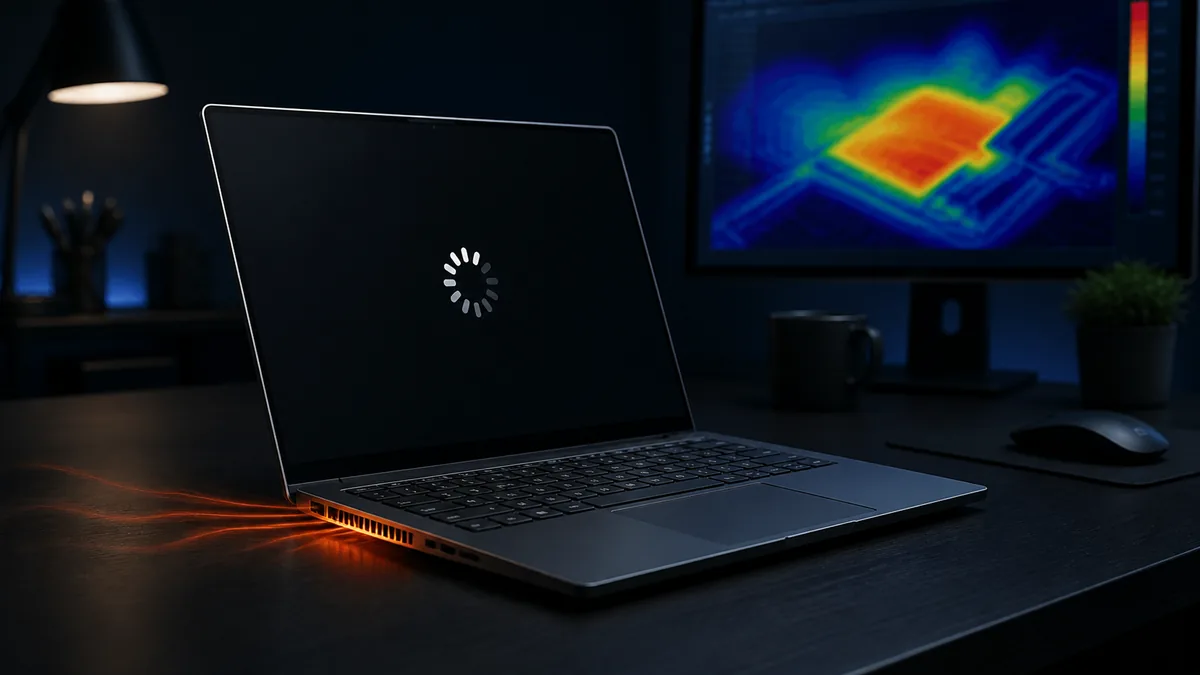
Se apaga o se calienta
Comprobá que las rejillas de ventilación no estén bloqueadas y observá si los ventiladores funcionan de forma normal. No existe una temperatura universal que confirme una falla para todos los procesadores y equipos.
Si para continuar necesitás desmontar el sistema de refrigeración o sustituir pasta térmica, hacelo únicamente si conocés el procedimiento específico del equipo.
El disco presenta errores
Si aparecen archivos dañados, mensajes de lectura, desconexiones, ruidos mecánicos o advertencias SMART, lo primero es proteger los datos importantes.
SMART ofrece indicadores sobre el estado y el comportamiento de una unidad, pero un estado “Bueno” no garantiza que el disco esté libre de fallas. No insistas con pruebas intensivas ni ejecutes reparaciones improvisadas antes de valorar el riesgo para la información.
Hay sospecha de malware
Algunos indicios son anuncios inesperados, redirecciones, procesos desconocidos, programas instalados sin autorización o cambios extraños en el navegador.
Comprobá primero el estado de seguridad de Windows y consultá cómo escanear tu PC con Microsoft Defender. Evitá descargar limpiadores, optimizadores o antivirus de sitios desconocidos.
Herramientas útiles y sus límites
Usá pocas herramientas y siempre desde su fuente oficial. El Administrador de tareas ayuda a observar procesos, memoria y actividad; el Diagnóstico de memoria de Windows puede servir como comprobación inicial de la RAM; y las herramientas compatibles con SMART aportan indicadores del almacenamiento.
SFC comprueba archivos protegidos de Windows y puede reparar archivos dañados. Microsoft indica utilizar DISM para reparar la imagen de Windows antes de ejecutar SFC en determinados escenarios. Podés consultar la documentación oficial de Microsoft sobre SFC y DISM.
CHKDSK comprueba el sistema de archivos y puede trabajar sobre errores del volumen. No conviene ejecutarlo indiscriminadamente cuando existe sospecha de una unidad físicamente degradada. Primero hay que valorar el estado de los datos y el riesgo de continuar.
Qué no hacer al diagnosticar una PC
- No abrir una fuente ATX.
- No manipular componentes energizados.
- No formatear como primera reacción.
- No borrar particiones sin proteger los datos.
- No insistir con una unidad que muestra síntomas graves.
- No descargar optimizadores o reparadores desconocidos.
- No modificar varias cosas al mismo tiempo.
- No cambiar piezas sin una hipótesis razonable.
¿Cuándo conviene acudir a un técnico?
Conviene detener el diagnóstico cuando no podés identificar la causa, existe riesgo para los datos, la PC no enciende, puede haber un problema de alimentación, se necesitan pruebas intercambiando componentes, hay temperaturas anormales o las comprobaciones seguras no resolvieron el problema.
¿No lográs identificar la falla?
WaltosTech puede revisar el equipo para determinar si el problema está relacionado con hardware, Windows, almacenamiento, temperatura u otro componente antes de realizar una reparación.
Preguntas frecuentes de diagnóstico
¿Cómo puedo saber qué componente de mi PC está fallando?
Observá el síntoma, cuándo aparece y qué cambió antes de la falla. Después realizá comprobaciones progresivas, como revisar temperaturas, memoria, almacenamiento y procesos. Un síntoma aislado rara vez identifica por sí solo un componente.
¿Cómo diferenciar un problema de hardware de uno de Windows?
Los fallos que aparecen antes de cargar Windows, la ausencia de imagen, los ruidos mecánicos o los apagados pueden apuntar a hardware. Los problemas que comienzan tras instalar software, drivers o actualizaciones justifican revisar Windows. Algunas fallas requieren evaluar ambos.
¿Qué debo revisar primero si mi PC funciona mal?
Primero describí el síntoma y anotá mensajes o códigos. Después protegé los datos si hay errores de disco y revisá conexiones externas, espacio disponible, procesos y temperaturas, siempre que sea seguro hacerlo.
¿Se puede diagnosticar una PC sin abrirla?
Muchas comprobaciones iniciales pueden realizarse sin abrir la PC: mensajes de error, procesos, temperaturas, memoria y estado del almacenamiento. La necesidad de una inspección interna depende del síntoma y del diseño del equipo; si requiere desmontaje que no conocés, conviene detenerse.
¿Conviene formatear Windows si la PC tiene problemas?
No como primera reacción. El formateo puede borrar datos y no resolverá una falla de hardware, temperatura, alimentación o almacenamiento. Antes conviene identificar la causa y contar con un respaldo verificable.
¿Cuándo debería llevar la PC a un técnico?
Cuando no podés identificar la causa, el equipo no enciende, hay riesgo para los datos, aparecen temperaturas anormales, existen fallas de alimentación o las comprobaciones seguras no resuelven el problema.
Conclusión
Un buen diagnóstico empieza por observar el síntoma y reducir las posibilidades de forma ordenada. No conviene cambiar piezas, formatear o ejecutar herramientas al azar.
Primero protegé los datos, descartá riesgos y realizá las comprobaciones más simples. Si la falla continúa o requiere desmontaje, mediciones eléctricas o recuperación de información, es más seguro detenerse y solicitar una revisión técnica.