







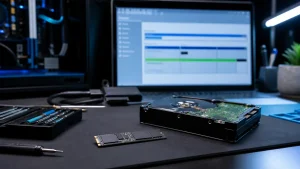



¿Tu notebook está lenta, demora demasiado en iniciar o se congela al abrir programas? La causa puede estar en el almacenamiento, la memoria RAM, la temperatura, Windows o los programas que funcionan en segundo plano. Antes de cambiar componentes o comprar otro equipo, conviene identificar qué está limitando su rendimiento.
Una notebook lenta no siempre necesita un SSD nuevo, más RAM o una reinstalación de Windows. La solución depende del síntoma y del estado real del equipo. Las causas pueden ser comunes a cualquier PC, pero el formato portátil agrega variables: refrigeración y chasis más limitados, RAM soldada o parcialmente ampliable, compatibilidad física del almacenamiento, funcionamiento con batería, cargador y perfiles de energía. Por ejemplo, un HDD puede limitar el arranque, mientras que una notebook con SSD también puede ralentizarse por memoria, temperatura, software o poco espacio.
Este artículo se centra en el diagnóstico de notebooks; para un recorrido aplicable a cualquier equipo, podés consultar el HUB general de PC lenta.
En WaltosTech diagnosticamos notebooks para determinar primero la causa y recomendar únicamente las mejoras que tengan sentido para el equipo. En Maldonado recibimos equipos con coordinación previa, y algunos problemas de software también pueden evaluarse mediante asistencia remota. Cuando el diagnóstico indica un cambio de almacenamiento o una ampliación de memoria, podés consultar la instalación de SSD y memoria RAM. La compatibilidad depende del modelo exacto.
En este artículo vas a aprender:
- Las principales causas de lentitud y cómo investigarlas
- Soluciones posibles según el cuello de botella
- Cuándo conviene reparar vs comprar notebook nueva
- Ejemplo de diagnóstico de una notebook con arranque lento
- Qué incluye un servicio profesional de optimización en Maldonado
Diagnóstico rápido: ¿por qué tu notebook está lenta?
Antes de probar soluciones al azar, esta tabla te ayuda a identificar rápidamente la causa real del problema:
| Síntoma que observás | Posibles causas | Qué conviene revisar | Solución posible |
|---|---|---|---|
| Tarda varios minutos en iniciar | HDD lento, programas de inicio, poco espacio o problemas de Windows | Uso del disco, estado de la unidad y programas de inicio | Optimización o cambio a SSD si corresponde |
| Se congela con varias ventanas abiertas | RAM insuficiente, almacenamiento lento o demasiados procesos | Uso de memoria y disco en el Administrador de tareas | Optimización o ampliación de RAM |
| Ventilador muy ruidoso y temperatura elevada | Polvo, refrigeración deficiente o carga elevada del procesador | Temperaturas, ventilación y estado interno | Diagnóstico antes de decidir qué mejorar |
| Está lenta incluso con tareas simples | Puede haber varias causas combinadas | RAM, almacenamiento, temperaturas, inicio y estado de Windows | Diagnóstico antes de decidir qué mejorar |
| Tiene SSD pero continúa lenta | Poco espacio, RAM insuficiente, procesos, malware o problemas del sistema | Espacio disponible, RAM, procesos y estado de Windows | Optimización, limpieza o reparación del sistema |
| Funciona peor con batería | Perfil de energía, firmware o software del fabricante | Comportamiento conectado y desconectado, sin asumir que la batería sea la causa | Revisar configuración y alimentación |
| Funciona distinto al conectar el cargador | Adaptador inadecuado, reconocimiento de alimentación o perfil de energía | Voltaje, potencia, conector y compatibilidad del adaptador | No usar un cargador universal sin verificar el modelo |
| Solo una aplicación está lenta | La aplicación, sus archivos, extensiones, requisitos o conexión | Consumo, actualizaciones y configuración de esa aplicación | Investigar la aplicación antes de cambiar hardware |
| Empezó después de una actualización o cambio | Driver, software, hardware o configuración reciente | Qué cambió y desde cuándo | Investigar primero ese cambio |
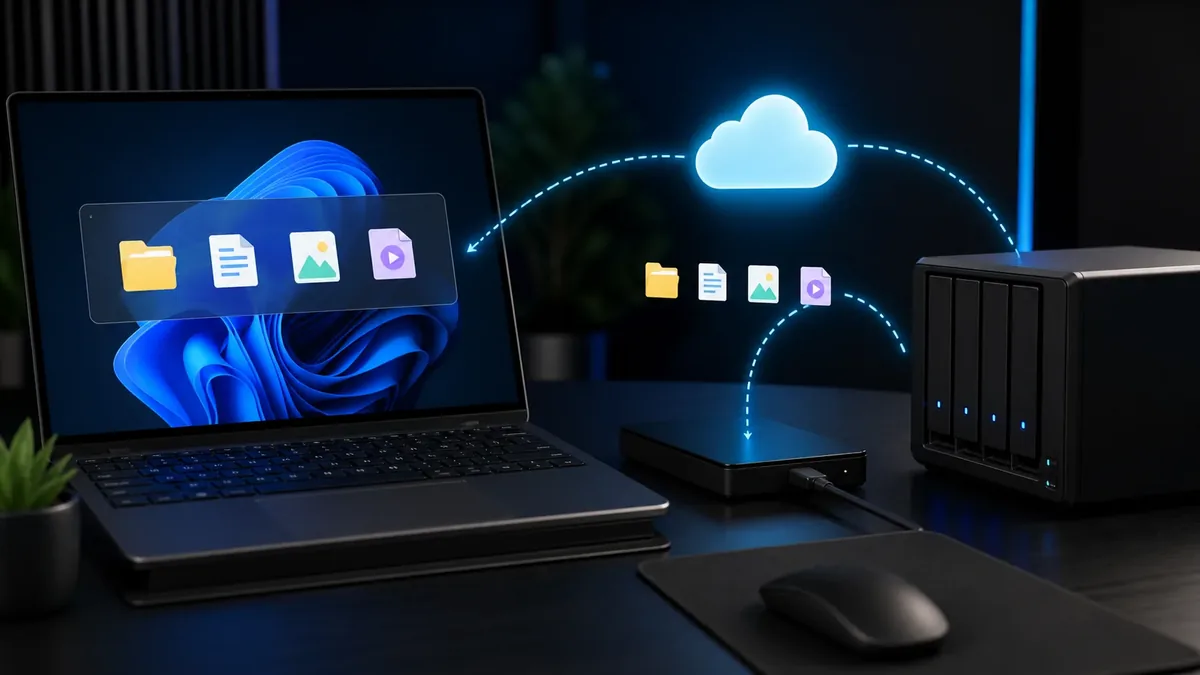
Importante: si la notebook se apaga sola, muestra errores relacionados con el almacenamiento, hace ruidos anormales o presenta temperaturas excesivas, evitá seguir exigiéndola hasta identificar la causa. Si hay archivos importantes, priorizá un respaldo antes de realizar cambios en el sistema o la unidad.
Si Windows y la mayoría de las aplicaciones funcionan bien pero una sola es lenta, revisá su consumo, archivos, extensiones, actualizaciones, aceleración por hardware y requisitos antes de suponer una falla de la notebook. Si el comportamiento cambia con batería o cargador, comprobá los perfiles de energía y que el adaptador tenga el voltaje, potencia, conector y compatibilidad indicados por el fabricante. Una batería degradada no causa automáticamente lentitud.
Cuando la lentitud aparece después de una actualización, driver, programa, cambio de hardware o ajuste, investigá primero esa modificación. Para la rama específica de Windows, consultá la guía de diagnóstico de Windows 10 y Windows 11.
¿No sabés qué está haciendo lenta tu notebook?
En WaltosTech podemos revisar el equipo y determinar si el problema está en el almacenamiento, la memoria, la temperatura o el sistema antes de recomendar una reparación o mejora.
Consultar diagnóstico por WhatsApp →
Principales causas de una notebook lenta y cómo identificarlas
Una notebook puede funcionar lenta por una sola causa o por la combinación de varios problemas. El almacenamiento, la memoria RAM y la temperatura son factores frecuentes, pero también conviene revisar el espacio disponible, los programas de inicio, el estado de Windows, las actualizaciones y la presencia de software no deseado.
Antes de comprar componentes, algunas comprobaciones sencillas permiten identificar qué recurso está limitando el rendimiento.
1. Disco HDD lento, saturado o con problemas
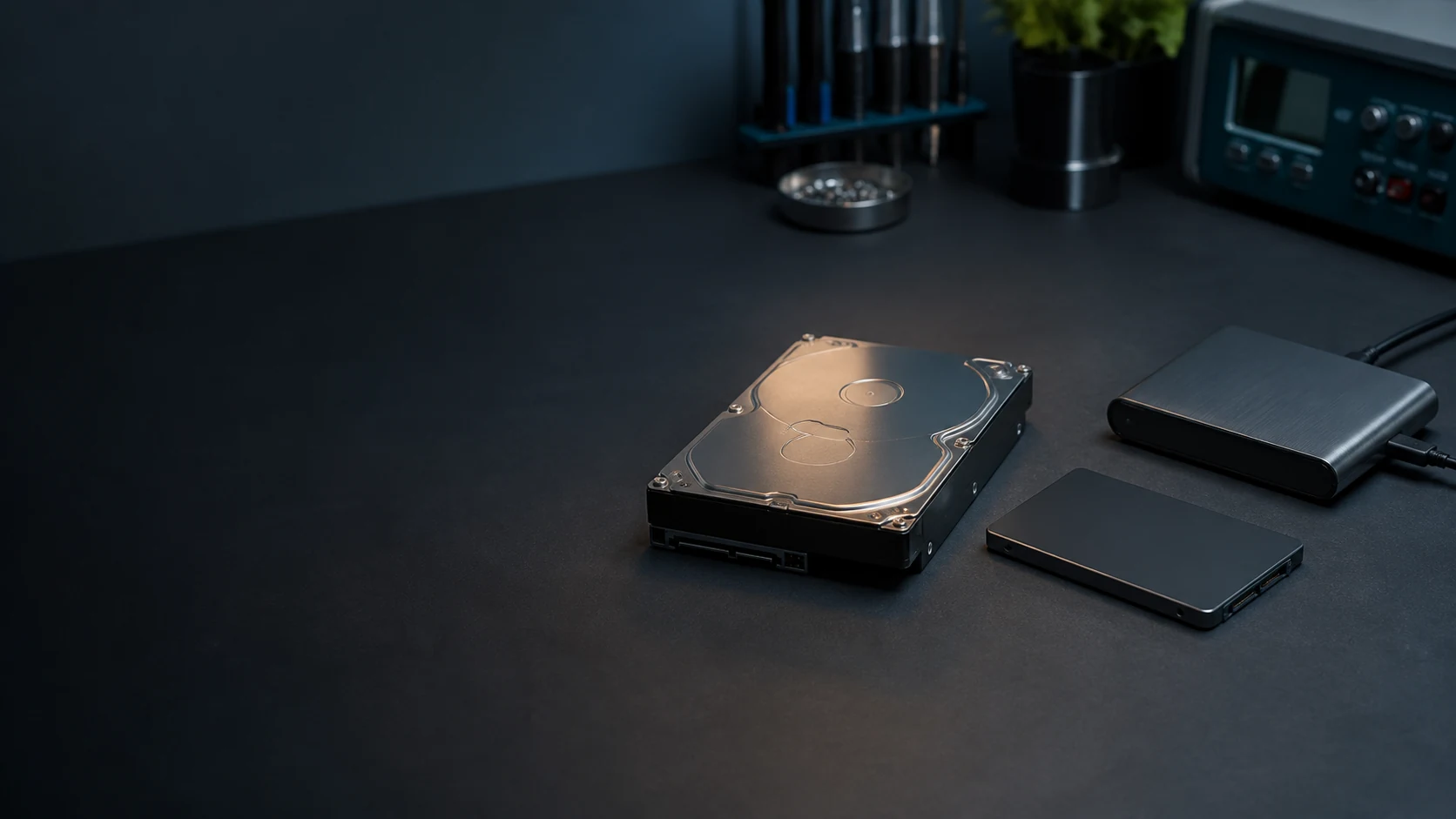
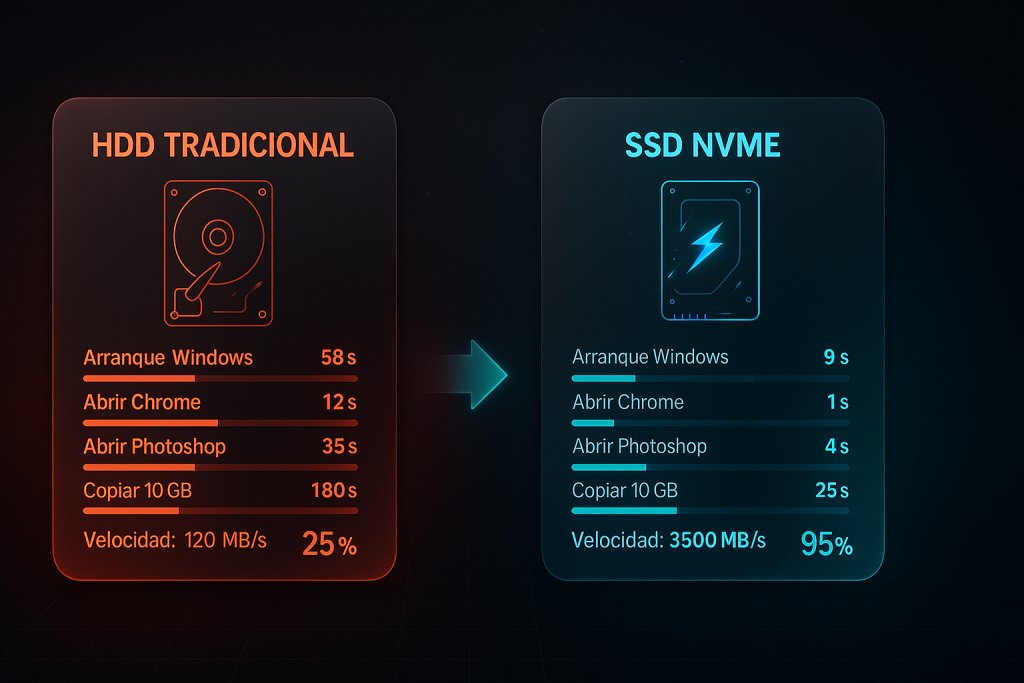
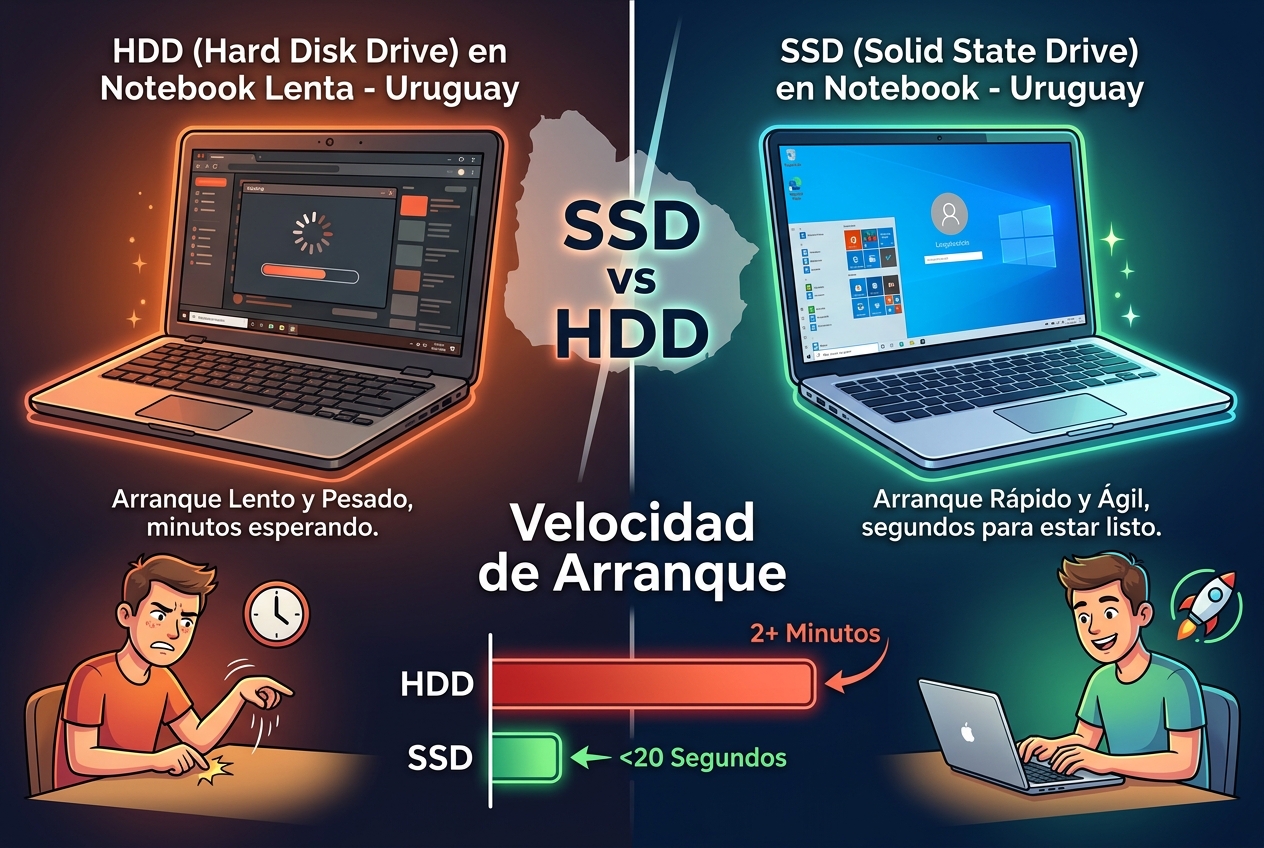
Si tu notebook todavía utiliza un disco mecánico (HDD), el almacenamiento puede convertirse en uno de los principales límites de rendimiento, especialmente durante el inicio de Windows, la apertura de programas y la instalación de actualizaciones.
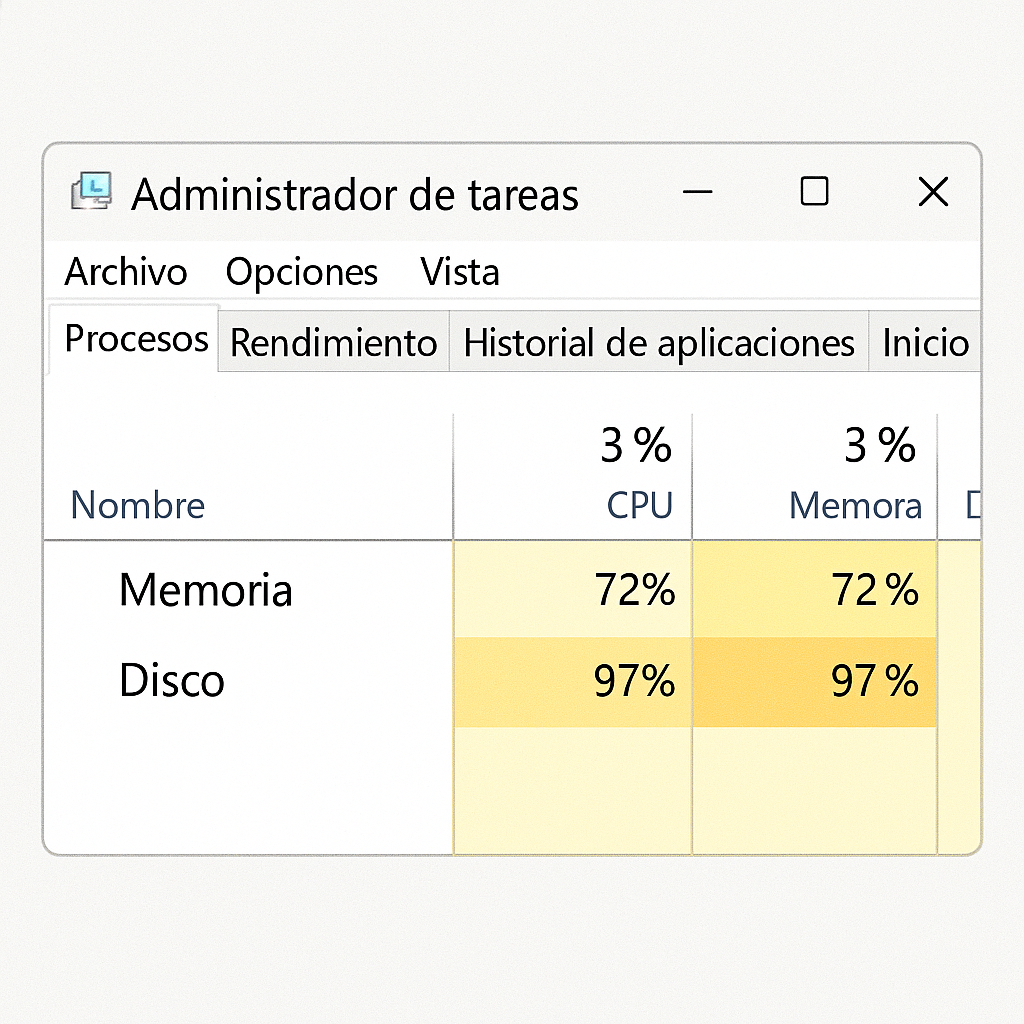
Sin embargo, que el disco llegue al 100 % de actividad no significa automáticamente que esté dañado. Windows Update, el antivirus, la indexación, la memoria virtual u otros procesos también pueden generar un uso elevado del almacenamiento.
Cómo comprobar el uso del disco en Windows:
- Presioná
Ctrl + Shift + Escpara abrir el Administrador de tareas. - Entrá en Rendimiento → Disco.
- Observá si la actividad permanece cerca del 100 % durante períodos prolongados.
- En Procesos, ordená por la columna Disco para identificar qué aplicación o servicio está generando actividad.
Un uso elevado del disco es una señal para investigar, no un diagnóstico definitivo de que el HDD o SSD esté fallando.
¿Un SSD realmente acelera una notebook?
Sí. Cuando una notebook todavía utiliza un HDD como unidad principal, instalar un SSD compatible puede reducir considerablemente los tiempos de arranque, apertura de aplicaciones y acceso a archivos.
La mejora exacta depende del procesador, la memoria RAM, el tipo de SSD, la interfaz disponible y el estado general del sistema. Un SSD mejora el acceso al almacenamiento, pero no soluciona por sí solo problemas de temperatura, falta de RAM, malware o un procesador insuficiente.
Si el HDD es el principal cuello de botella, cambiarlo por un SSD compatible puede mejorar notablemente la respuesta. Si el SSD ya existe pero parece rendir por debajo de lo esperado, conviene revisar la guía sobre SSD lento antes de reemplazarlo. Antes de realizar el cambio conviene comprobar la compatibilidad, el estado del resto del hardware y si la inversión tiene sentido para el uso que tendrá la notebook.
2. Memoria RAM insuficiente para el uso actual
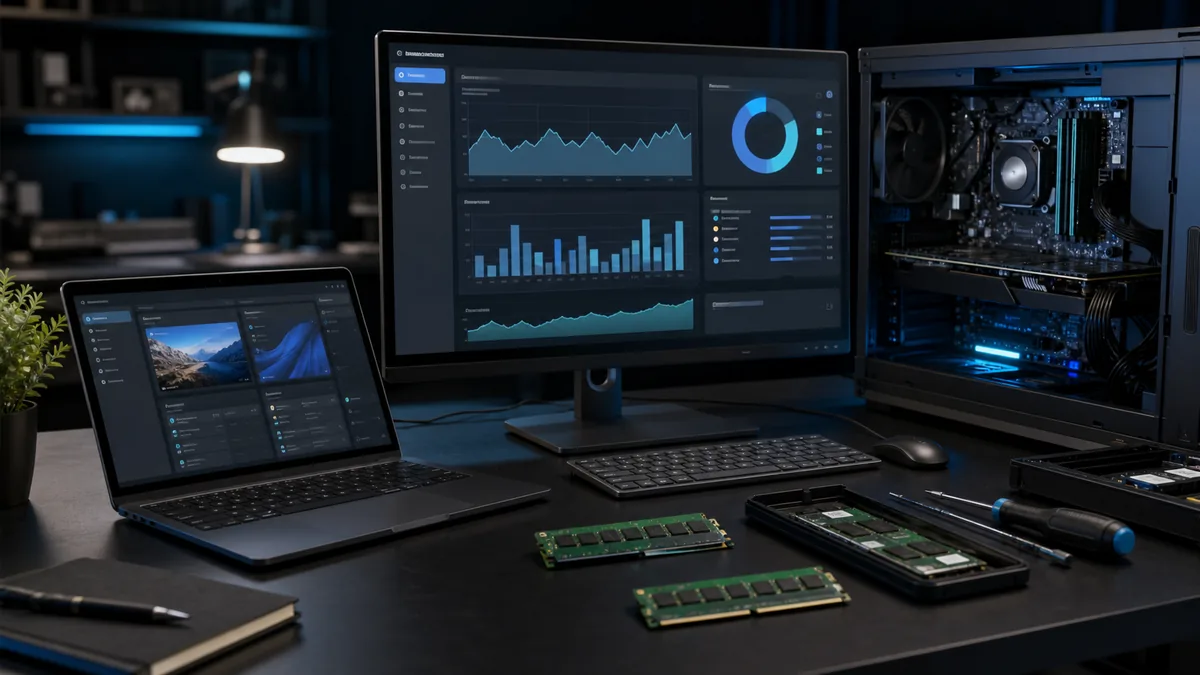
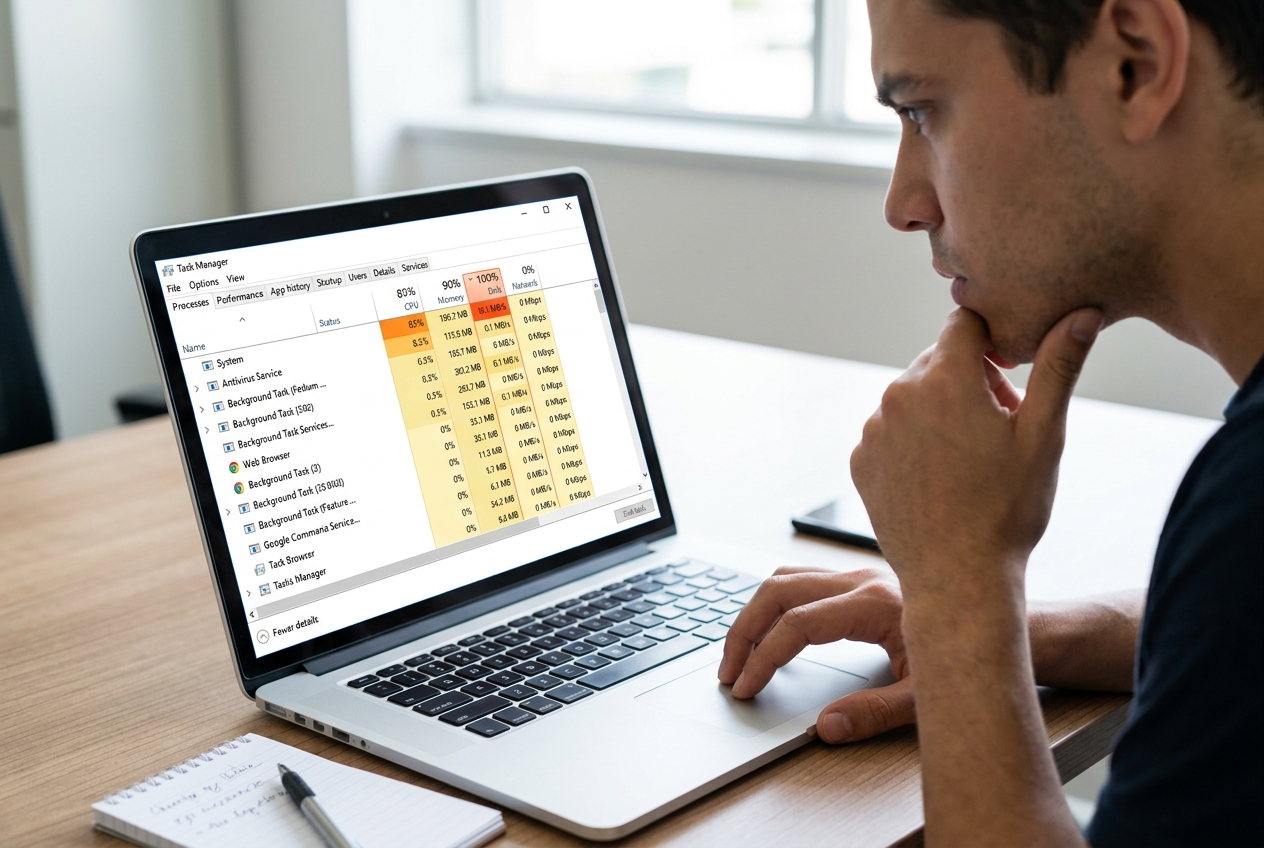
La cantidad de memoria RAM necesaria depende de las aplicaciones que utilizás y de cuántas tareas realizás simultáneamente. Cuando la memoria disponible se agota, Windows utiliza más intensamente el almacenamiento como memoria virtual, lo que puede provocar demoras al cambiar entre programas, abrir nuevas pestañas o trabajar con varias aplicaciones.
Cómo verificarlo:
Cómo comprobar el uso de RAM:
- Abrí el Administrador de tareas → Rendimiento → Memoria.
- Utilizá la notebook normalmente con las aplicaciones que suelen darte problemas.
- Observá cuánta memoria está en uso y cuánta permanece disponible.
- En Procesos, podés ordenar por Memoria para identificar qué aplicaciones consumen más.
Un porcentaje elevado durante una tarea puntual no significa necesariamente que necesites ampliar la RAM. Lo importante es observar si la falta de memoria coincide de forma repetida con los momentos de lentitud. Antes de comprar, comprobá si la RAM está soldada, si hay slots disponibles, la capacidad máxima y el tipo compatible. Podés ampliar el análisis en cómo saber si necesitás más RAM.
¿Cuánta RAM necesita una notebook en 2026?
- 4 GB: capacidad muy limitada para Windows moderno y multitarea.
- 8 GB: puede ser suficiente para navegación, estudio, ofimática y tareas cotidianas moderadas.
- 16 GB: ofrece mayor margen para multitarea y aplicaciones más exigentes.
- Más de 16 GB: puede ser conveniente para edición, virtualización, desarrollo u otras cargas específicas.
Más RAM no siempre significa mayor velocidad. Si el problema está en el almacenamiento, la temperatura o el procesador, ampliar la memoria puede producir poca o ninguna mejora.
La posibilidad de ampliar la RAM depende del modelo. Algunas notebooks permiten reemplazar o agregar módulos, mientras que otras utilizan memoria soldada o combinan memoria integrada con una ranura de expansión. Por eso conviene verificar el modelo exacto y la capacidad admitida antes de comprar memoria.
3. Sobrecalentamiento y pérdida de rendimiento
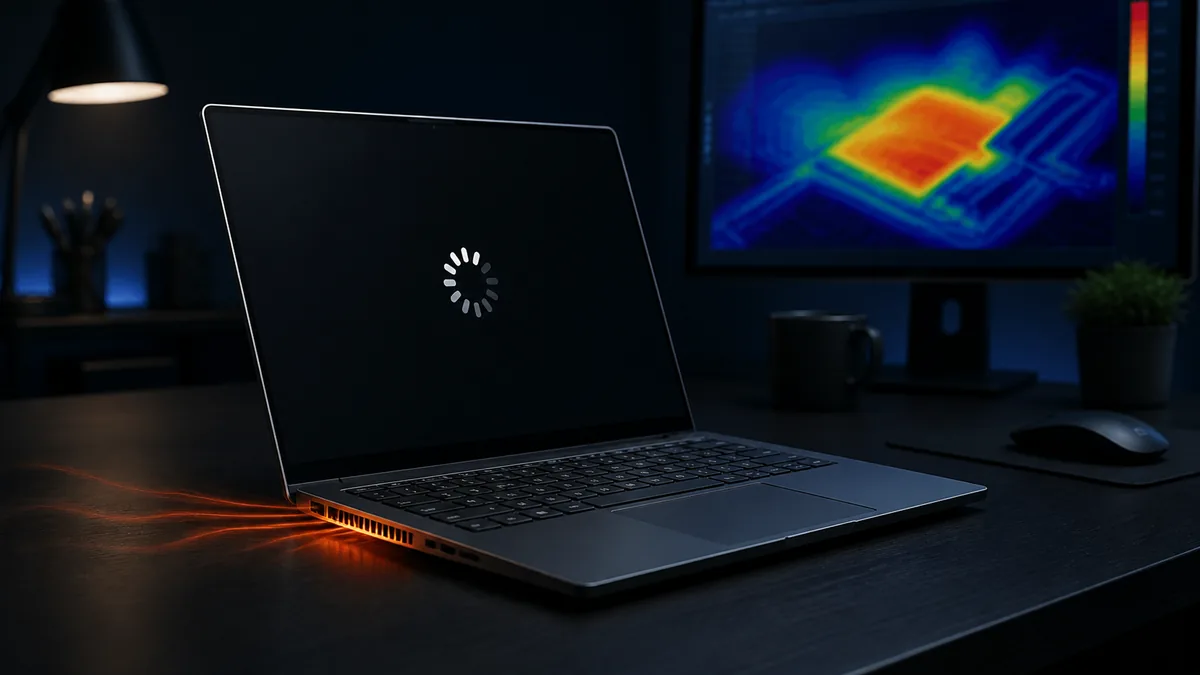
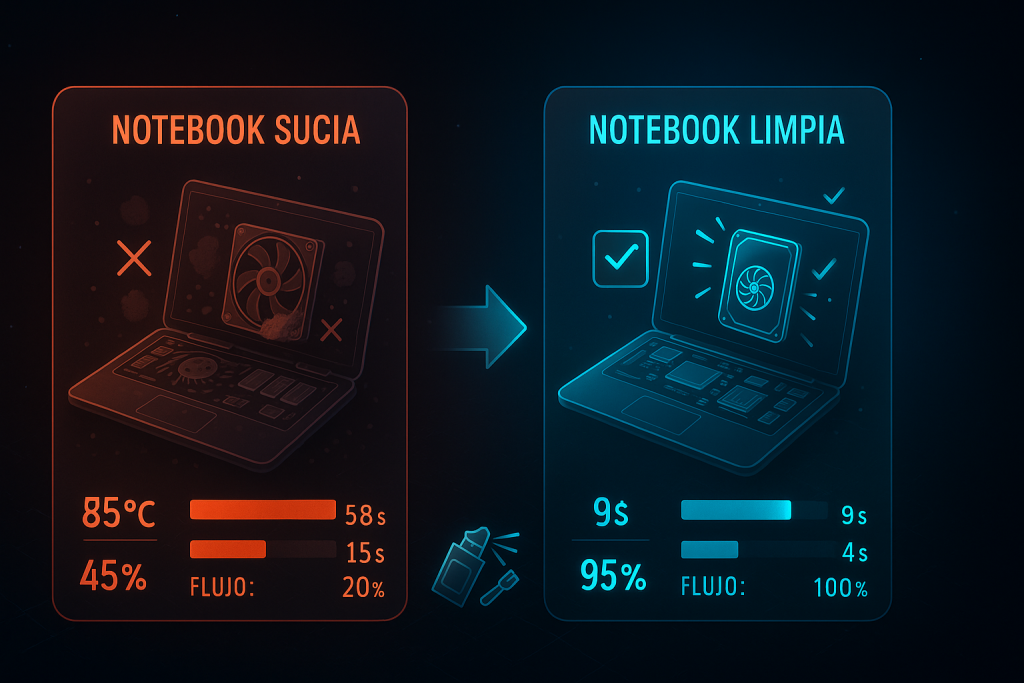
Cuando el sistema de refrigeración no logra disipar correctamente el calor, el procesador puede reducir automáticamente su frecuencia para mantenerse dentro de temperaturas seguras. Este comportamiento, conocido como thermal throttling, puede hacer que una notebook funcione bien al encenderla y se vuelva más lenta después de varios minutos de uso.
Entre las posibles causas se encuentran la acumulación de polvo en ventiladores y disipadores, una ventilación deficiente, cargas de trabajo elevadas o problemas en la transferencia térmica. En equipos utilizados durante años sin mantenimiento conviene revisar físicamente el sistema de refrigeración antes de asumir que el procesador es el problema.
Síntomas específicos de sobrecalentamiento:
- Ventilador funcionando a alta velocidad durante períodos prolongados.
- Temperatura elevada durante tareas que normalmente no deberían exigir demasiado al equipo.
- Apagados inesperados bajo carga.
- Rendimiento que empeora después de varios minutos de uso.
¿Qué temperatura es normal en una notebook?
No existe una temperatura única que pueda considerarse normal para todas las notebooks. Los valores dependen del procesador, diseño térmico, temperatura ambiente y carga de trabajo. Una temperatura elevada durante una tarea exigente no indica por sí sola una falla.
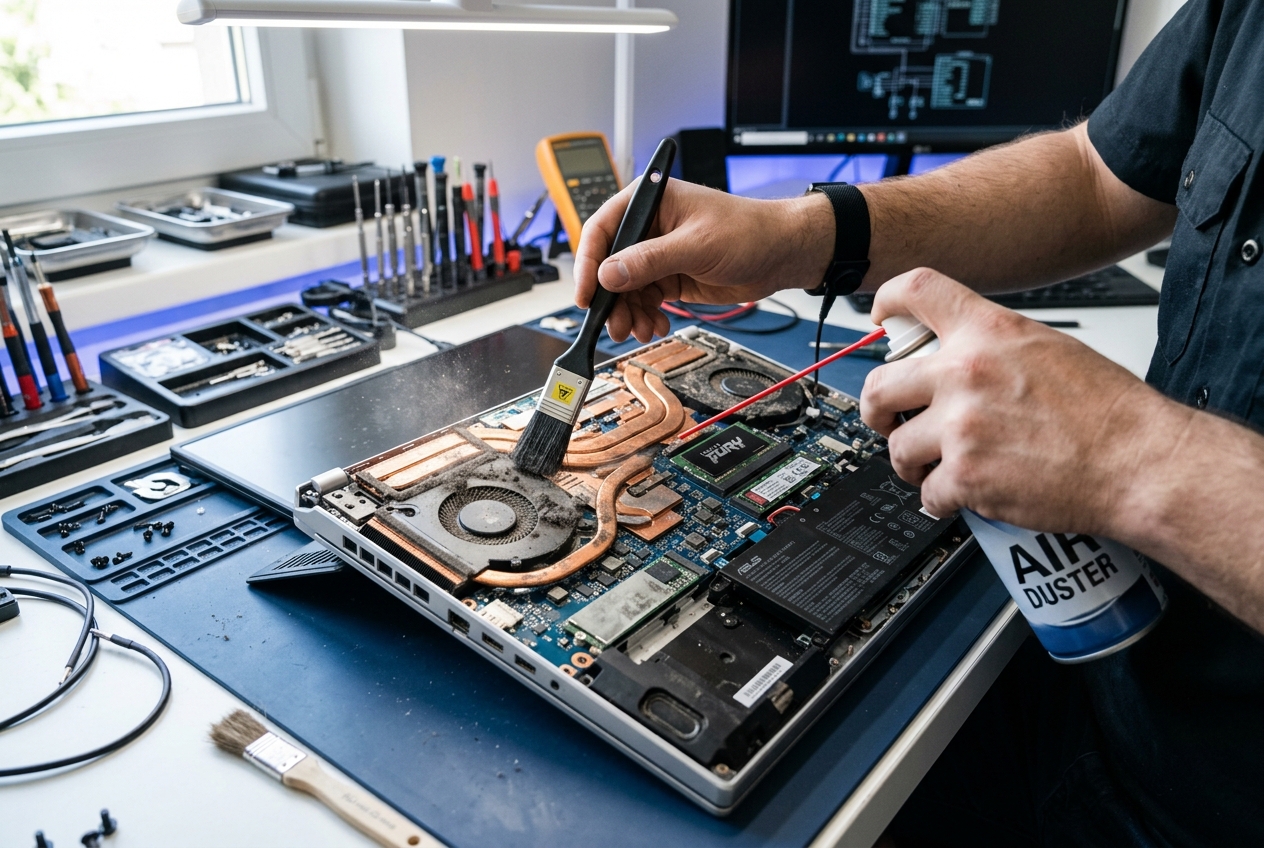
Lo importante es observar si existen temperaturas persistentemente altas junto con pérdida de rendimiento, ventiladores funcionando continuamente a máxima velocidad o apagados inesperados. Herramientas de monitoreo pueden ayudar a detectar este comportamiento, pero el diagnóstico debe considerar también las especificaciones del fabricante y las condiciones de uso.
Si el equipo presenta estos síntomas, una revisión del sistema de refrigeración permite comprobar ventiladores, disipadores y transferencia térmica. Si además se apaga por calor, consultá qué revisar cuando una notebook se apaga al calentarse. Si la sospecha se concentra en la interfaz térmica, podés leer sobre cambio de pasta térmica en notebook.
¿Qué solución necesita una notebook lenta?
La solución depende de la causa. Cambiar componentes sin realizar un diagnóstico puede generar un gasto innecesario y no resolver el problema. Estas son algunas de las intervenciones que pueden recomendarse después de revisar el equipo.
| Problema detectado | Solución posible | Cuándo tiene sentido |
| HDD como principal cuello de botella | Migración a SSD compatible | Cuando el almacenamiento limita claramente el rendimiento |
| Memoria insuficiente | Ampliación de RAM | Cuando el uso real supera habitualmente la memoria disponible |
| Problemas térmicos | Mantenimiento del sistema de refrigeración | Cuando existen temperaturas elevadas, ruido o pérdida de rendimiento |
| Windows o software | Optimización o reparación del sistema | Cuando el hardware está bien pero el sistema continúa lento |
| Malware o software no deseado | Análisis y eliminación | Cuando existen procesos, publicidad o comportamientos anormales |
| Varias causas combinadas | Intervención según diagnóstico | Cuando hardware y software contribuyen al problema |
Condiciones del servicio
Las condiciones de cualquier intervención dependen del modelo, el diagnóstico y el trabajo autorizado. Conviene confirmarlas antes de comenzar.
Antes de realizar el trabajo se informa qué intervención necesita el equipo, el costo y las condiciones aplicables.
¿Qué mejora conviene hacer primero?
No existe un combo que sea adecuado para todas las notebooks. La mejora depende del problema detectado:
- HDD como cuello de botella: evaluar el cambio a un SSD compatible.
- Memoria RAM insuficiente: comprobar si el equipo permite ampliación.
- Temperaturas elevadas: revisar el sistema de refrigeración y realizar mantenimiento si corresponde.
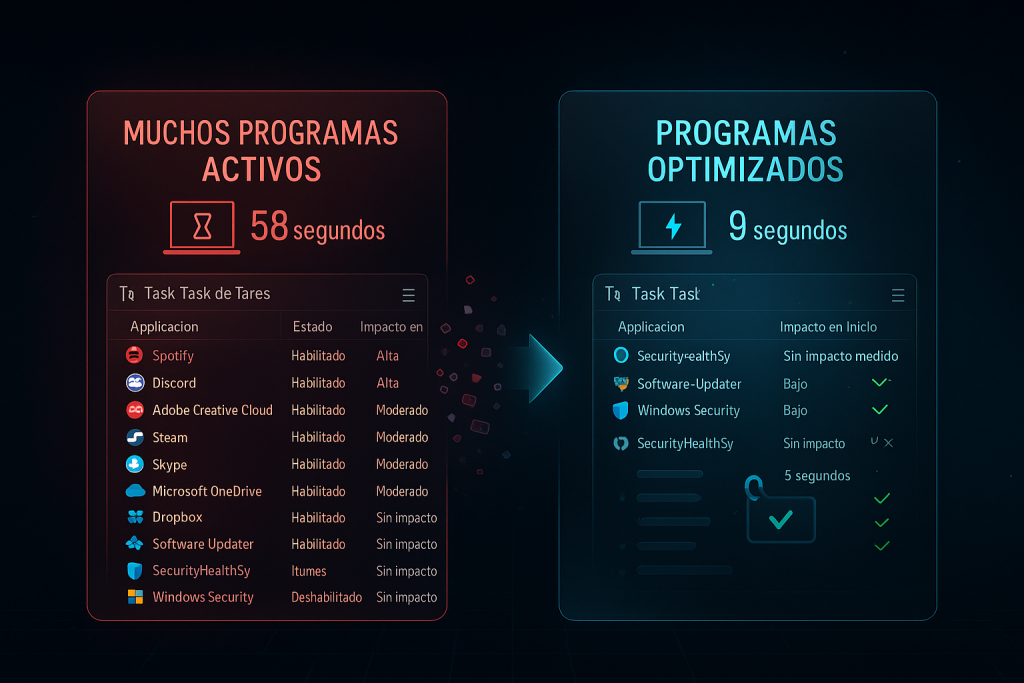
- Hardware correcto pero Windows lento: diagnosticar el sistema, programas de inicio y software instalado.
- Varios problemas al mismo tiempo: priorizar las mejoras según su impacto y el presupuesto disponible.
El objetivo es evitar cambiar componentes que no van a resolver la causa real de la lentitud.
Note
¿Vale la pena invertir en la notebook?
Antes de realizar un upgrade también conviene evaluar la antigüedad, procesador, estado general, batería, pantalla, teclado y costo total de la mejora. Si la inversión no tiene sentido frente al valor y las prestaciones del equipo, es preferible saberlo antes de comprar componentes.
En WaltosTech realizamos un diagnóstico previo para determinar si conviene optimizar, ampliar, reparar o reemplazar el equipo.
Preguntas Frecuentes (FAQ)
¿Por qué mi notebook está lenta si es relativamente nueva?
Una notebook relativamente nueva también puede funcionar lenta si tiene poca memoria RAM, almacenamiento limitado, poco espacio disponible, demasiados programas iniciándose con Windows o software que consume recursos en segundo plano.
También puede ocurrir que el hardware sea suficiente para tareas básicas pero quede limitado al utilizar muchas pestañas, videollamadas, aplicaciones de oficina o programas más exigentes al mismo tiempo.
La antigüedad del equipo por sí sola no permite determinar la causa. Antes de cambiar un SSD, ampliar la RAM o reinstalar Windows, conviene comprobar qué recurso está generando realmente la lentitud.
¿Conviene SSD o RAM para mejorar la velocidad de mi notebook?
Depende de qué componente esté limitando el rendimiento. Si la notebook todavía utiliza un HDD y el almacenamiento es el principal cuello de botella, cambiar a un SSD compatible puede producir una mejora muy perceptible en el arranque y la apertura de aplicaciones.
Si la notebook ya tiene SSD pero se vuelve lenta al abrir varias aplicaciones o pestañas, conviene revisar el uso de memoria. En ese caso, una ampliación de RAM puede ser más útil, siempre que el modelo permita hacerlo.
Conviene evaluar un SSD cuando:
- la notebook todavía utiliza un HDD;
- el almacenamiento presenta actividad elevada durante las tareas que se sienten lentas;
- Windows y las aplicaciones tardan demasiado en cargar;
- el diagnóstico confirma que el disco es el principal cuello de botella.
Conviene evaluar más RAM cuando:
- la memoria disponible se agota durante el uso habitual;
- el equipo se vuelve lento al trabajar con varias aplicaciones;
- cerrar programas libera memoria y mejora el rendimiento;
- la notebook admite una ampliación compatible.
También puede ocurrir que ni el SSD ni la RAM sean el problema. Temperaturas elevadas, Windows, malware, programas de inicio o un procesador insuficiente para la tarea pueden producir síntomas similares.
¿Cuánto cuesta arreglar una notebook lenta en Uruguay?
El costo depende de la causa de la lentitud y del modelo de notebook. Una optimización de Windows, un mantenimiento interno, una ampliación de RAM y un cambio de HDD a SSD son trabajos diferentes y no todos los equipos necesitan las mismas intervenciones.
El precio también puede variar según la compatibilidad y capacidad de los componentes necesarios. Por eso conviene realizar primero un diagnóstico en lugar de presupuestar únicamente por el síntoma “notebook lenta”.
En WaltosTech realizamos un diagnóstico previo para que conozcas la causa y la solución recomendada antes de autorizar cualquier trabajo.
Ver servicio de reparación de notebooks en Maldonado →
¿Debería comprar una notebook nueva o reparar la actual?
Depende del estado general del equipo, el rendimiento que puede ofrecer después de la reparación y el costo de la intervención. Una notebook que funciona correctamente pero está limitada por el almacenamiento, la memoria RAM, el mantenimiento o Windows puede seguir siendo útil después de solucionar esos problemas.
Puede tener sentido reparar u optimizar cuando:
- pantalla, teclado, placa y estructura general están en buen estado;
- el problema está claramente identificado;
- existe una mejora compatible que resuelve el cuello de botella;
- el rendimiento resultante será suficiente para el uso que necesitás.
Puede ser mejor considerar un reemplazo cuando:
- existen varias fallas físicas importantes;
- el hardware ya no alcanza para los programas que necesitás utilizar;
- no existen ampliaciones compatibles que solucionen la limitación;
- el costo total de reparación y actualización resulta poco conveniente frente a otro equipo.
No conviene decidir únicamente por la antigüedad o generación del procesador. El diagnóstico y el uso que tendrá la notebook son más importantes que una regla fija por años.
¿Cada cuánto requiere mantenimiento una notebook?
No existe un intervalo de mantenimiento igual para todas las notebooks. La frecuencia depende del diseño del equipo, las horas de uso, la temperatura de trabajo, la ventilación y el ambiente donde se utiliza.
Una notebook utilizada diariamente puede necesitar una revisión antes que otra que se usa ocasionalmente. También conviene prestar mayor atención a equipos expuestos habitualmente a ambientes con polvo, humedad u otras condiciones que puedan favorecer la acumulación de suciedad.
En zonas costeras como Maldonado, Punta del Este, La Barra o José Ignacio, estas condiciones ambientales son un factor más a considerar, pero no significa que sea necesario cambiar la pasta térmica o realizar una limpieza siguiendo un calendario fijo.
Señales de que conviene revisar el sistema de refrigeración:
- ventiladores que funcionan con más ruido o durante más tiempo de lo habitual;
- temperaturas elevadas durante tareas poco exigentes;
- pérdida de rendimiento después de varios minutos de uso;
- apagados inesperados bajo carga;
- salidas de ventilación con acumulación visible de suciedad;
- cambios recientes en el comportamiento térmico del equipo.
La pasta térmica tampoco debería cambiarse únicamente porque transcurrió determinada cantidad de tiempo. Primero conviene evaluar las temperaturas, el sistema de refrigeración y el estado del material térmico cuando el diseño del equipo permite inspeccionarlo.
Un mantenimiento preventivo puede incluir limpieza de ventiladores y disipadores, revisión del flujo de aire y control térmico. Si durante la revisión se determina que el material térmico necesita renovación, puede realizarse como parte del mantenimiento.
En WaltosTech realizamos mantenimiento preventivo de PC y notebooks en Maldonado, evaluando primero el estado del equipo para realizar únicamente las intervenciones necesarias.
¿Por qué mi notebook está lenta si ya tiene SSD?
Una notebook con SSD también puede funcionar lenta por falta de memoria RAM, poco espacio disponible, demasiados procesos en segundo plano, temperaturas elevadas, malware, problemas de Windows o un procesador que no alcanza para la carga de trabajo. Tener SSD elimina uno de los posibles cuellos de botella, pero no garantiza por sí solo que todo el equipo funcione rápido.
¿Formatear Windows soluciona una notebook lenta?
Puede ayudar cuando la lentitud está relacionada con problemas del sistema, software no deseado o una instalación de Windows deteriorada, pero no soluciona limitaciones físicas como poca RAM, un HDD lento, temperaturas elevadas o fallas del almacenamiento. Antes de reinstalar Windows conviene identificar la causa y respaldar los archivos importantes.
Conclusión: una notebook lenta puede tener solución
Una notebook lenta no necesariamente necesita ser reemplazada. El primer paso es identificar qué está limitando su rendimiento y comprobar si existe una solución que tenga sentido para el equipo y para el uso que le das.
Las causas pueden ser diferentes:
- Almacenamiento: si un HDD es el principal cuello de botella, un SSD compatible puede mejorar considerablemente la respuesta del sistema.
- Memoria RAM: si la memoria disponible se agota durante el uso habitual, una ampliación compatible puede mejorar la multitarea.
- Temperatura: si el equipo pierde rendimiento al calentarse, conviene revisar el sistema de refrigeración.
- Windows y software: los programas de inicio, procesos en segundo plano, malware o problemas del sistema también pueden provocar lentitud.
- Varias causas combinadas: en algunos equipos es necesario priorizar las mejoras según su impacto, compatibilidad y costo.
Por eso, no conviene comprar un SSD, ampliar la RAM o reinstalar Windows únicamente porque la notebook está lenta. Una mejora es útil cuando resuelve el problema que realmente está limitando el equipo.
¿Conviene reparar o cambiar la notebook?
Antes de invertir, conviene considerar el estado general del equipo, su hardware, las ampliaciones disponibles y el rendimiento que podría ofrecer después de la intervención.
Si la notebook está en buen estado y el problema puede resolverse mediante mantenimiento, optimización o una actualización compatible, puede seguir siendo perfectamente útil.
En cambio, si presenta varias fallas, el hardware ya no es suficiente para las tareas que necesitás realizar o el costo de la reparación resulta poco conveniente frente a otro equipo, puede ser mejor considerar su reemplazo.
La antigüedad por sí sola no determina si una notebook merece ser reparada. El diagnóstico, el estado general y el uso que tendrá el equipo son factores más importantes.
Diagnóstico de notebooks en Maldonado
En WaltosTech realizamos diagnóstico y presupuesto previo para identificar la causa de la lentitud antes de recomendar una intervención.
Según el problema detectado, podemos evaluar:
- optimización de Windows y programas de inicio;
- eliminación de malware y software no deseado;
- mantenimiento del sistema de refrigeración;
- ampliación de memoria RAM cuando el modelo lo permite;
- cambio o migración a SSD cuando corresponde;
- revisión general del rendimiento del equipo.
Los equipos se reciben con coordinación previa en Maldonado. Para determinados problemas de software también podemos evaluar una solución mediante asistencia remota.
¿Tu notebook está lenta y no sabés si conviene repararla, mejorarla o cambiarla? Consultanos y revisamos primero qué está causando el problema.
WhatsApp: 098 195 647
Diagnóstico y presupuesto previo.