








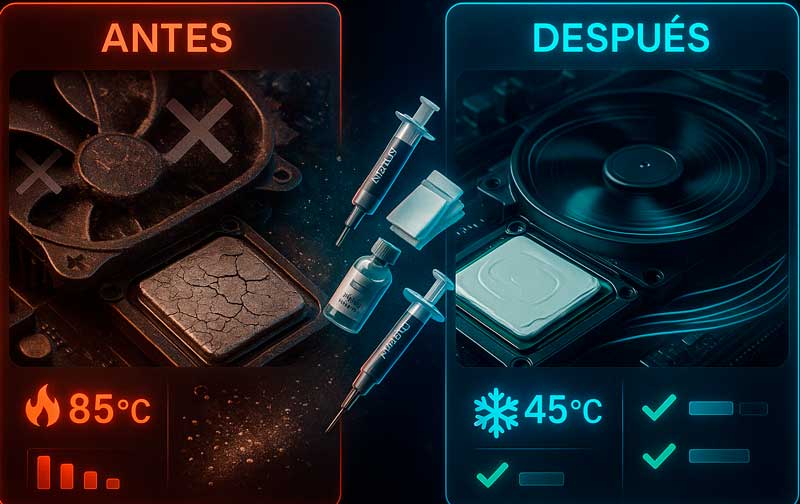
Cambio pasta térmica notebook: si tu notebook se calienta, hace ruido o se vuelve lenta, la causa puede ser la pasta térmica seca. Este problema es muy común en equipos con más de 1–2 años de uso, especialmente en Punta del Este y Maldonado, donde la humedad acelera el desgaste.
No es normal. Y no es algo que debas ignorar.
Estos síntomas indican que conviene revisar el sistema de refrigeración, pero no demuestran por sí solos que la pasta térmica sea la causa. También pueden intervenir el polvo, el ventilador, el heatpipe, el disipador, los thermal pads, la carga o el contacto entre superficies.
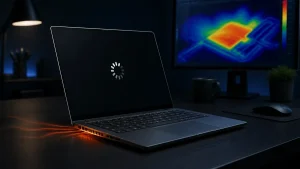
Muchos usuarios creen que la lentitud o los cuelgues solo se deben al software, un disco duro viejo o falta de RAM. Sin embargo, una temperatura notebook alta obliga al procesador (CPU) y a la gráfica (GPU) a reducir su velocidad para protegerse del calor. Esto se llama Thermal Throttling, y mata el rendimiento de tu equipo.
En nuestra experiencia dando soporte en Punta del Este y Maldonado, vemos a diario cómo equipos potentes (notebooks gamer, workstations de diseño) rinden la mitad o menos de su capacidad por este simple problema: pasta térmica seca o de mala calidad.
En este artículo vas a aprender:
- Qué es la pasta térmica y por qué es vital
- Cómo saber si necesitás cambiar la pasta térmica
- Cada cuánto hacerlo según tu tipo de notebook
- Riesgos de hacerlo mal (y cuándo llamar a un técnico)
- Qué incluye un servicio pasta térmica Punta del Este profesional
Tabla de Diagnóstico Rápido: ¿Necesita Tu Notebook Cambio de Pasta Térmica?
Antes de profundizar en detalles técnicos, esta tabla te ayuda a identificar rápidamente si tu problema es pasta térmica seca:
| Síntoma que observás | Causa más probable | Urgencia | Solución recomendada |
| Notebook muy caliente al tacto + ruido constante | Pasta térmica seca | 🔴 Alta | Cambio pasta + limpieza |
| Ventiladores al 100% + aire frío/tibio saliendo | Pasta térmica seca | 🔴 Alta | Cambio pasta inmediato |
| Lentitud solo después de 15-20 min uso | Thermal throttling | 🔴 Alta | Cambio pasta + limpieza |
| Apagones repentinos sin pantalla azul | Sobrecalentamiento crítico | 🔴 Crítica | Servicio urgente |
| Ruido fuerte + aire MUY caliente saliendo | Polvo en ventiladores | 🟠 Media | Limpieza interna |
| Calor moderado + 2-3 años sin mantenimiento | Mantenimiento preventivo | 🟡 Media | Limpieza + pasta |
Leyenda de urgencia:
🔴 Alta/Crítica: Riesgo de daño permanente al procesador
🟠 Media: Afecta rendimiento y vida útil del equipo
🟡 Baja-Media: Mantenimiento preventivo recomendado
¿Qué es la pasta térmica y por qué es vital?
Antes de meternos en síntomas y soluciones, es fundamental entender qué hace la pasta térmica y por qué tu notebook no puede funcionar correctamente sin ella.
Cómo funciona la refrigeración en una notebook
El sistema de refrigeración tiene tres componentes clave:
- El disipador de calor: estructura de cobre o aluminio que absorbe el calor del procesador.
- El ventilador (cooler): expulsa el aire caliente hacia afuera de la notebook.
- La pasta térmica: actúa como puente entre el procesador y el disipador para transferir el calor eficientemente.
El problema microscópico que la pasta térmica soluciona
Aunque a simple vista el procesador y la base del disipador parecen superficies planas, a nivel microscópico tienen imperfecciones.
Si se juntan metal con metal directamente, ocurren varios problemas:
- El aire queda atrapado en los microespacios entre las superficies
- Este aire es un aislante térmico que bloquea la transferencia de calor
- Como resultado, el calor no se transfiere correctamente al disipador
- Finalmente, el procesador se sobrecalienta aunque el disipador esté funcionando
La pasta térmica rellena esas imperfecciones, elimina el aire y crea un puente eficiente para que el calor fluya hacia el disipador.
💡 Concepto clave: La pasta térmica no enfría directamente. Solo transfiere el calor de manera eficiente desde el procesador hacia el disipador, donde el ventilador puede expulsarlo.
Composición de la pasta térmica profesional
Las pastas térmicas de calidad profesional como Arctic MX-4 o Thermal Grizzly Kryonaut contienen:
- Compuestos metálicos microscópicos (óxido de zinc, plata, aluminio)
- Aceites sintéticos que mantienen la consistencia
- Aditivos que previenen la evaporación y oxidación
La conductividad declarada depende del compuesto y no permite predecir por sí sola el resultado en una notebook concreta.
Por qué la pasta térmica se degrada con el tiempo
La pasta térmica notebook no dura para siempre. Con el uso se degrada por varios factores:
- Ciclos de temperatura (calor → frío): Cada vez que encendés y apagás tu notebook, la pasta experimenta expansión y contracción térmica. Después de miles de ciclos, pierde homogeneidad.
- Evaporación de compuestos volátiles: Los aceites sintéticos que mantienen la pasta flexible se evaporan gradualmente con el calor constante.
- Oxidación: La exposición al oxígeno atmosférico degrada los compuestos metálicos, reduciendo la conductividad térmica.
- Uso de pasta térmica barata de fábrica: Muchos fabricantes usan pasta genérica de baja calidad para ahorrar costos en producción. Esta pasta se seca mucho más rápido que las marcas premium.
Resultado: la pasta puede degradarse con los ciclos térmicos y el uso, pero no existe un intervalo universal. La decisión debe basarse en síntomas y diagnóstico, no únicamente en la antigüedad del equipo.
En ambientes costeros, la exposición y las condiciones pueden favorecer corrosión, suciedad o problemas en conectores, ventiladores y disipadores; no debe atribuirse automáticamente la degradación de la pasta a la humedad.
Síntomas: Cómo saber si necesitás cambiar la pasta térmica
Tu notebook te avisa cuando la transferencia de calor está fallando. Ignorar estas señales puede causar daño permanente al hardware.
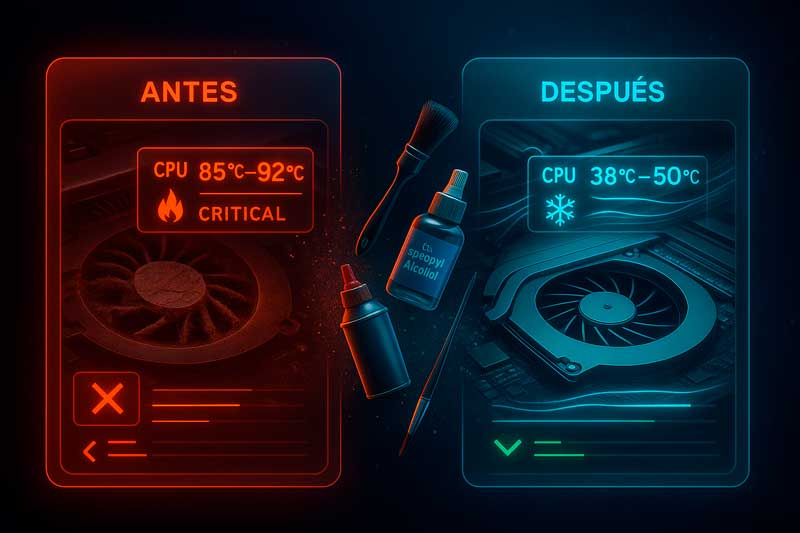
Síntoma 1: Sobrecalentamiento excesivo (el más evidente)
Cómo detectarlo:
- La base de la notebook (especialmente zona del teclado) se siente muy caliente al tacto
- Sucede incluso con tareas ligeras como YouTube, navegador o documentos de Office
- El área alrededor del procesador (generalmente centro-izquierda del teclado) está notablemente más caliente que el resto
Por qué ocurre:
El calor no está pasando del CPU al disipador porque la pasta térmica seca no cumple su función de conductor térmico. El procesador genera calor normalmente pero ese calor queda “atrapado” sin poder transferirse.
Gravedad: Alta
Si se mantiene por semanas o meses, reduce la vida útil del procesador acelerando la degradación de componentes internos.
Síntoma 2: Ventiladores al 100% constantemente (ruido de turbina)
Cómo detectarlo:
- Los ventiladores soplan fuerte todo el tiempo desde que encendés
- El ruido no baja aunque no estés usando programas exigentes
- Sonido similar a turbina de avión o secador de pelo
Diferencia clave: pasta térmica seca vs polvo
Esta tabla es crítica para diagnosticar correctamente:
| Caso | Aire que sale | Calor en base | Causa | Interpretación |
| Polvo | Muy caliente | Moderado | Calor sí llega al disipador | Bloqueo de salida de aire |
| Pasta seca | Tibio o frío | Muy caliente | Calor no llega al disipador | Transferencia térmica falló |
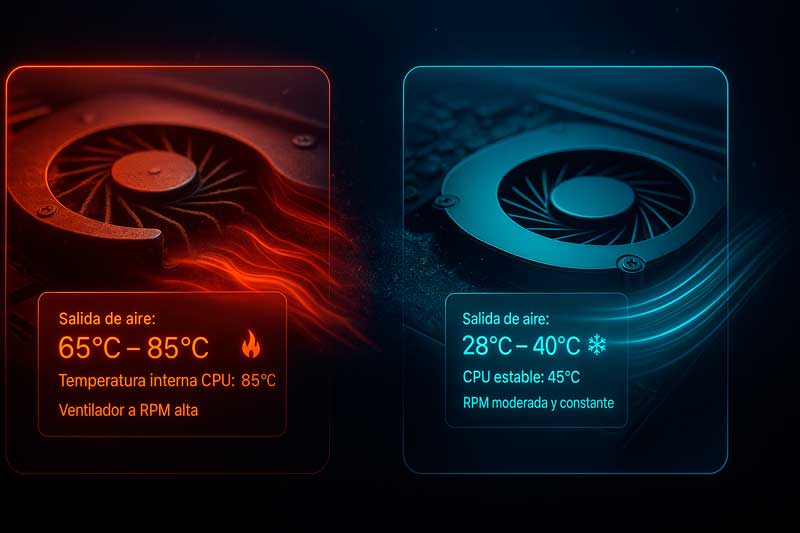
💡 Prueba física: Acercá tu mano al ventilador de salida mientras la notebook está forzada. Si el aire sale tibio/frío pero la base está muy caliente, es pasta térmica seca. Si el aire sale muy caliente, es polvo tapando el disipador.
Gravedad: Media–Alta
Los ventiladores funcionando al máximo constantemente acortan su vida útil y generan desgaste mecánico prematuro.
Síntoma 3: “Thermal Throttling” (lentitud repentina bajo carga)
Qué es:
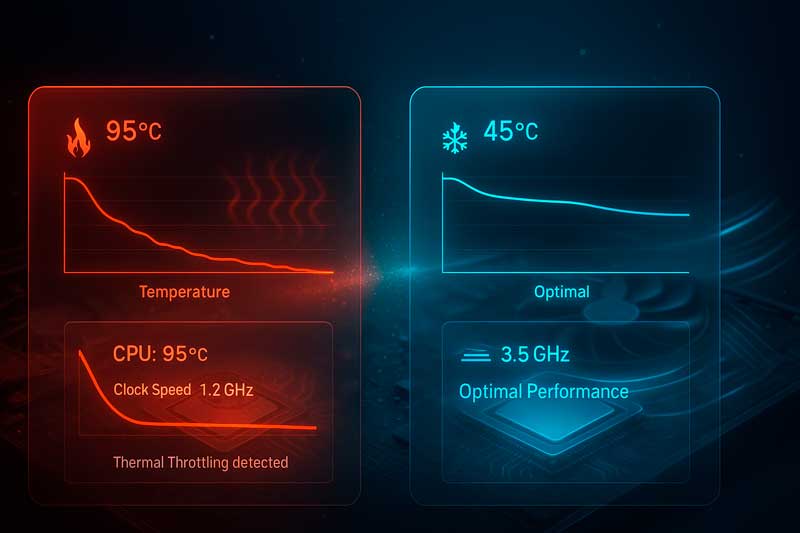
El thermal throttling se confirma mejor observando conjuntamente temperatura, frecuencia, carga y los límites definidos para ese CPU o GPU. Una temperatura aislada no demuestra por sí sola que exista throttling.
Cómo lo notás en diferentes usos:
- En juegos: FPS empiezan altos (60-80 FPS) y después caen abruptamente a 20-30 FPS después de 10-15 minutos
- En edición de video: Los procesos de renderizado tardan el doble o triple del tiempo esperado
- En uso normal: El sistema se siente “pesado”, lento o con tirones al usar varias pestañas de navegador
Cómo verificarlo con software:
Descargá e instalá cualquiera de estos programas gratuitos:
- HWMonitor (más simple, recomendado para principiantes)
- HWiNFO64 (más completo, muestra más detalles)
- MSI Afterburner (ideal para gamers, muestra FPS + temperaturas)
Si observás temperaturas elevadas para ese modelo durante una carga concreta, comparalas con la frecuencia, el uso y los límites del fabricante. El resultado puede relacionarse con refrigeración, polvo, pasta, ventilador, heatpipe, carga o sensores; no permite diagnosticar una causa por sí solo.
La pasta térmica no reemplaza una evaluación de RAM, almacenamiento o software. Si también hay lentitud, conviene diagnosticar esas áreas por separado antes de comprar hardware.
Gravedad: requiere revisión
Si existe limitación térmica, el cambio de pasta puede recuperar parte del rendimiento que se estaba perdiendo. No aumenta por sí mismo la capacidad del procesador y, sin throttling, la mejora puede ser pequeña o inexistente.
Síntoma 4: Apagones o reinicios repentinos
Cómo se presenta:
- La notebook se apaga de golpe sin aviso previo ni pantalla azul de error
- Ocurre típicamente cuando está bajo carga (juegos, edición, múltiples programas)
- Al reiniciar, funciona normal por un tiempo y vuelve a apagarse
Por qué pasa:
Los apagados pueden activarse por protección térmica, alimentación, batería, firmware u otras fallas. No hay un umbral universal: la interpretación depende del hardware y de sus límites. Si ocurre, detené las pruebas exigentes y solicitá diagnóstico.
Gravedad: Crítica
Riesgo real de daño permanente al procesador si continúa ocurriendo. Cada apagón por calor estresa los componentes internos del CPU.
Si querés ampliar este diagnóstico, consultá también qué revisar cuando una notebook se apaga al calentarse.
Síntoma 5: Buen rendimiento solo al inicio, luego se vuelve lenta
Este patrón es casi siempre pasta térmica degradada. Si además tu notebook es lenta de forma general,
leé nuestra guía completa: Notebook Lenta: 10 Soluciones.
Cómo se detecta:
- Al encender la notebook funciona perfecto los primeros 5–10 minutos
- Después se calienta progresivamente y empieza a volverse lenta
- A los 20–30 minutos de uso se hace casi inusable para tareas exigentes
Por qué pasa:
Mientras está fría (temperatura ambiente) funciona a velocidad normal porque aún no alcanzó el límite térmico. Cuando sube la temperatura y la pasta térmica seca no puede transferir el calor, entra en thermal throttling progresivo.
Gravedad: Alta
Señal directa de problema térmico que requiere atención inmediata. Este patrón es casi siempre pasta térmica degradada.
Caso Real: Notebook Gaming Rescatada del Throttling
Cliente: Gamer de 22 años, Punta del Este
Equipo: Lenovo Legion 5 (AMD Ryzen 7 5800H + RTX 3060)
Antigüedad: 2 años y 4 meses sin mantenimiento
Problema reportado: “Los juegos van a 20-30 FPS cuando antes iban a 80-100 FPS”
Diagnóstico inicial:
Cliente pensaba que la gráfica RTX 3060 estaba fallando y consideraba enviarla a garantía (proceso de 3-4 semanas). Nos contactó antes como última opción.
Medición con HWiNFO64:
- Temperatura CPU en reposo: 68°C (debería estar en 40-45°C)
- Temperatura CPU bajo carga (gaming): 98-102°C (límite seguro: 85°C)
- Temperatura GPU: 84°C (aceptable, no era el problema)
- Velocidad del CPU: reducida a 2.1 GHz vs 4.5 GHz máximo (throttling severo)
Diagnóstico confirmado: Pasta térmica completamente seca + polvo moderado en ventiladores.
Servicio realizado:
- Desmontaje completo del sistema de refrigeración
- Limpieza profunda de ventiladores y disipador (50g de polvo acumulado)
- Remoción de pasta térmica vieja (estaba agrietada y sin elasticidad)
- Aplicación de Arctic MX-4 en CPU y GPU
- Reemplazo de thermal pads del VRM (reguladores de voltaje)
- Pruebas de estrés con FurMark y Prime95
Resultados medibles (antes → después):
| Métrica | Antes | Después | Mejora |
| Temperatura CPU reposo | 68°C | 42°C | -26°C |
| Temperatura CPU gaming | 98-102°C | 72-76°C | -26°C |
| Velocidad CPU bajo carga | 2.1 GHz (throttling) | 4.3-4.5 GHz (turbo) | +110% |
| FPS Warzone (1080p High) | 28-35 FPS | 85-95 FPS | +210% |
| FPS Valorant (1080p Ultra) | 45-60 FPS | 180-220 FPS | +270% |
| Ruido ventiladores | 100% constante | 60-70% en gaming | Reducción notable |
Costo del servicio: $2.200 (gaming laptop)
Tiempo total: 3 horas
Testimonio del cliente:
“Pensé que la placa de video estaba muerta. Ahora rinde mejor que cuando la compré nueva. Increíble diferencia.”
💡 Aprendizaje: El cambio pasta térmica notebook gaming puede recuperar completamente el rendimiento perdido. En este caso, evitó un RMA innecesario de 3-4 semanas y $0 en reparaciones de garantía (que no cubren mantenimiento).
¿Tu notebook tiene síntomas similares? Consultanos para diagnóstico sin cargo.
📱 WhatsApp: 098 195 647
Pasta Térmica Seca vs Polvo en Ventiladores: Cómo diferenciarlos
Muchos usuarios confunden estos problemas, pero no son lo mismo y no se solucionan igual. Es fundamental diagnosticar correctamente para aplicar el mantenimiento adecuado.
Note
El alcance del servicio se confirma después de revisar el modelo y el estado del sistema de refrigeración.
Para más detalles sobre nuestro servicio completo, consultá
Servicio Técnico PC Maldonado.
Para más detalles sobre nuestro servicio completo, consultá
Servicio Técnico PC Maldonado.
Cuando el problema es POLVO (ventiladores / disipador tapado)
Qué ocurre:
- El calor sí llega al disipador correctamente (la pasta térmica funciona)
- Pero el aire caliente no puede salir porque las rejillas o el disipador están bloqueados por polvo
- El disipador se satura de calor que no puede expulsar
Síntomas característicos:
- Ventiladores al 100% de velocidad constante
- Aire MUY caliente saliendo del ventilador (cuando sale)
- Ruido fuerte constante tipo turbina
- Temperatura CPU alta (80-90°C) pero no extrema
- Base de la notebook caliente de forma uniforme
Solución recomendada:
Limpieza interna completa de ventiladores + disipador. No requiere necesariamente cambio de pasta si el equipo tiene menos de 2 años.
Costo aproximado: $1.200-1.800 UYU (solo limpieza)
Cuando el problema es PASTA TÉRMICA SECA
Qué ocurre:
- El calor no se transfiere desde el procesador al disipador
- La pasta térmica perdió sus propiedades de conductividad
- El calor queda atrapado dentro del CPU
- El disipador permanece relativamente frío porque no recibe el calor
Síntomas característicos:
- Ventiladores al 100% pero sin resultado
- Aire tibio o frío saliendo del ventilador (esto es la clave)
- Base de la notebook muy caliente concentrada en zona del procesador
- Temperaturas superiores a 90–100°C medidas con software
- Thermal throttling severo (lentitud extrema)
- Apagones por temperatura
Solución recomendada:
Cambio de pasta térmica + limpieza interna completa (siempre se hace ambos juntos)
Costo aproximado: UYU según modelo
Tabla comparativa rápida
| Característica | Polvo en ventiladores | Pasta térmica seca |
| Aire que sale del ventilador | Muy caliente | Tibio o frío |
| Base de la notebook | Caliente moderado | Muy caliente localizado |
| Temperatura del CPU (software) | Alta (80–90°C) | Muy alta (90–105°C) |
| Throttling | Leve a moderado | Severo |
| Ruido ventiladores | Fuerte (expulsan aire) | Fuerte (intentan compensar) |
| Solución | Limpieza interna | Cambio pasta + limpieza |
| Costo servicio | $1.200-1.800 |
💡 Nota importante: En muchos equipos con más de 2 años sin mantenimiento, ambos problemas están presentes al mismo tiempo. Por eso el servicio profesional de mantenimiento térmico siempre incluye limpieza completa + cambio de pasta.
¿Cada cuánto tiempo se debe cambiar la pasta térmica?
La frecuencia de cambio pasta térmica notebook depende del tipo de equipo, intensidad de uso y condiciones ambientales.
Factores que afectan la duración de la pasta térmica
1. Calidad de la pasta original:
- Pasta genérica de fábrica: 12-18 meses
- Pasta marca premium (Arctic MX-4, Noctua NT-H1): 3-5 años
- Pasta de ultra alto rendimiento (Thermal Grizzly Kryonaut): 4-6 años
2. Horas de uso diario:
- Uso ligero (2-4 horas/día): Mayor duración
- Uso intensivo (8-12 horas/día): Degradación acelerada
- Gaming prolongado (cargas térmicas extremas): Degradación más rápida
3. Temperatura ambiente:
- Ambiente fresco (aire acondicionado): Menor degradación
- Ambiente cálido (>28°C constante): Degradación acelerada
- Variaciones extremas de temperatura: Aceleran ciclos térmicos
4. Diseño del sistema de refrigeración:
- Notebooks gaming con doble ventilador: Pasta dura más (mejor disipación)
- Ultrabooks delgadas con ventilador único: Pasta se degrada más rápido (más calor)
- Notebooks sin ventilador (fanless): Temperaturas más altas, pasta se seca antes
Recomendaciones según tipo de notebook (Uruguay)
| Tipo de equipo | Frecuencia recomendada | Ejemplos de modelos | Razón |
| Gaming / Workstation | Cada 1–2 años | Lenovo Legion, ASUS ROG, MSI, Acer Predator | Cargas térmicas extremas constantes |
| Uso general / Hogar / Oficina | Cada 2–4 años | HP Pavilion, Dell Inspiron, IdeaPad | Uso moderado, temperaturas normales |
| Ultrabooks delgadas | Cada 2–3 años | Dell XPS, HP Spectre, LG Gram | Espacio reducido genera más calor |
| Uso muy ligero | Cada 3–5 años | Notebooks corporativas Lenovo ThinkPad | Poco uso intensivo, ambientes controlados |
| Notebooks fanless (sin ventilador) | Cada 2–3 años | MacBook Air M1/M2, Surface Laptop Go | Más calor sin ventilación activa |
Más info en Reparación Notebooks Maldonado.
Consideración especial para zonas costeras (como Punta del Este)
La humedad + brisa marina hace que:
- El polvo se adhiere más: Partículas de sal + humedad = polvo “pegajoso” que tapa ventiladores más rápido
- Oxidación acelerada: La pasta térmica se oxida más rápido por humedad salina
- Componentes electrónicos más vulnerables: Corrosión en conectores
Recomendación específica zona costera:
Incluso en uso moderado → Mantenimiento cada 1.5–2 años máximo
Si tu notebook está en primera línea de playa (La Barra, José Ignacio, Punta del Este centro) → Mantenimiento cada 12-18 meses recomendado.
El peligro del “Hacerlo Uno Mismo” (DIY)
Antes de manipular el equipo, apagalo completamente, desconectá el cargador y, cuando el diseño lo permita, desconectá la batería interna. No trabajes con la notebook energizada. Cada modelo tiene una construcción diferente: documentá tornillos y conectores, no fuerces flex ni conectores y respetá la secuencia y presión del disipador. Revisá además si el desmontaje afecta la garantía.
En YouTube parece fácil el cambio pasta térmica notebook.
La realidad: es un trabajo delicado con varios riesgos técnicos graves.
Si lo hacés mal, podés dejar la notebook peor que antes o incluso inutilizarla completamente.
Riesgo 1: Daño por electricidad estática (ESD)
Qué es:
Tu cuerpo puede acumular electricidad estática sin que lo notes (especialmente en ambientes secos o con alfombras). Una descarga microscópica invisible puede dañar componentes electrónicos sensibles.
Componentes vulnerables:
- CPU (procesador)
- GPU (tarjeta gráfica integrada)
- RAM (memoria)
- Controladores de placa madre
- Circuitos integrados del VRM
Síntomas de daño por ESD:
- Notebook no enciende después del mantenimiento
- Enciende pero pantalla negra
- Funciona intermitentemente
- Errores aleatorios de sistema
Cómo prevenirlo:
Requiere equipo profesional:
- Pulsera antiestática conectada a tierra
- Superficie de trabajo con mat antiestático
- Manipulación correcta de componentes (nunca tocar pines ni circuitos)
💡 Si no usás pulsera antiestática y superficie adecuada → Riesgo real de quemar componentes valorados en $5.000-20.000 UYU.
Riesgo 2: Aplicar demasiada o muy poca pasta
El problema:
La cantidad correcta de pasta térmica es crítica y no es intuitiva.
Muy poca pasta:
- Quedan burbujas de aire microscópicas → temperatura alta
- Zonas del procesador sin cobertura → hot spots
- El problema térmico empeora en lugar de mejorar
Demasiada pasta:
- Se desborda hacia los costados del procesador
- En pastas conductivas eléctricamente puede hacer cortocircuito
- Ensucia el socket del procesador (difícil de limpiar)
- Puede entrar en contactos eléctricos sensibles
La cantidad correcta:
Depende de:
- Tamaño del chip (CPU laptop es más pequeño que CPU desktop)
- Método de aplicación (punto central, línea, cruz, esparcido)
- Tipo de pasta (algunas son más densas)
Métodos profesionales:
- Punto central (dot method): Gota del tamaño de un grano de arroz en el centro
- Línea delgada: Para chips rectangulares (GPUs)
- Esparcido con espátula: Para máxima precisión (solo con experiencia)
Riesgo 3: Usar pasta térmica incorrecta
Pastas recomendadas (seguras, no conductivas eléctricamente):
- Arctic MX-4 / MX-6 → 8.5-13 W/mK, no conductiva, $800-1.200 UYU
- Noctua NT-H1 / NT-H2 → 8.9 W/mK, calidad premium, $1.000-1.500 UYU
- Thermal Grizzly Kryonaut → 12.5 W/mK, alta performance, $1.800-2.500 UYU
Pastas NO recomendadas (peligrosas):
- ❌ Genéricas de MercadoLibre sin marca → calidad desconocida, pueden ser conductivas
- ❌ “Pasta para PS4/PS5 genérica” → formulación inadecuada para notebooks
- ❌ Pastas eléctricamente conductivas (metal líquido) → riesgo extremo de cortocircuito si no sos experto certificado
Por qué las genéricas son peligrosas:
Muchas pastas baratas ($200-400 UYU) no especifican:
- Si son conductivas eléctricamente (riesgo de cortocircuito)
- Su conductividad térmica real
- Si contienen compuestos que corroen el cobre
- Su vida útil esperada
Un ahorro de $500 puede costarte una placa madre de $15.000-30.000 UYU.
Riesgo 4: Romper conectores o flex cables al desmontar
Componentes muy frágiles:
En el proceso de desmontar el disipador para acceder al CPU, hay componentes que pueden dañarse fácilmente:
- Conector del ventilador: Cable delgado de 3-4 pines, se rompe si tirás fuerte
- Flex de pantalla: Cable plano frágil, se daña si doblás en ángulo incorrecto
- Flex de teclado: Similar al anterior, muy sensible
- Clips plásticos del chasis: Se quiebran si forzás con herramienta incorrecta
Consecuencias:
Un cable de ventilador roto → $800-1.500 repuesto + mano de obra
Flex de pantalla dañado → $2.500-5.000 repuesto + mano de obra
Clips del chasis rotos → Notebook queda con mal ensamblado permanente
💡 Error común: Intentar desmontar sin diagrama del modelo específico. Cada notebook tiene tornillos ocultos y secuencia de desmontaje única.
Riesgo 5: No reemplazar los thermal pads
Qué son:
Además del CPU/GPU que usan pasta térmica, otros chips de la placa madre usan almohadillas térmicas (thermal pads) de silicona:
- Chips del VRM (reguladores de voltaje)
- Controladores de memoria
- Chips de red WiFi
- Controladores M.2 SSD
El problema:
Al desmontar el disipador, estos pads pueden:
- Quedar pegados al disipador en lugar de al chip
- Perder grosor y elasticidad
- Degradarse por el calor acumulado
Consecuencia:
Si no se revisan o reemplazan, esos componentes pueden sobrecalentarse aunque la pasta del CPU esté nueva. Esto causa:
- Throttling inexplicable
- Apagones aleatorios
- Fallos de WiFi por sobrecalentamiento del chip de red
En servicio profesional:
Revisamos y reemplazamos thermal pads degradados (grosor típico: 0.5mm, 1.0mm, 1.5mm según componente). Esto puede agregar $800-1.500 al costo del servicio pero es crítico para resultado completo.
Cuándo llamar a un técnico profesional
Deberías acudir a un servicio pasta térmica profesional si:
✅ Nunca abriste una notebook antes
- Riesgo muy alto de daño por inexperiencia
- Las notebooks son más frágiles que PCs de escritorio
✅ Tu notebook es gamer o ultrabook
- Diseños complejos con múltiples disipadores
- Requieren secuencias de desmontaje específicas
- Algunas requieren herramientas especiales
✅ La notebook tiene garantía vigente
- Abrir el equipo puede anular la garantía
- Mejor consultar con el fabricante o servicio autorizado
✅ Ves apagones, temperaturas de 100°C o throttling severo
- El problema es urgente, no hay tiempo para experimentar
- Riesgo de daño permanente si continúa
✅ No contás con herramientas de precisión
- Destornilladores de precisión (PH00, PH0, Torx T5, T6)
- Pulsera antiestática
- Alcohol isopropílico 99%
- Pasta térmica de calidad
✅ Tu equipo tiene diseño complejo
- Notebooks con dual-GPU (Intel + NVIDIA)
- Sistemas con liquid metal de fábrica (algunos ASUS ROG)
- Modelos con disipador compartido CPU+GPU
Regla general: Si tenés dudas → Consultá con un técnico. El diagnóstico inicial suele ser sin cargo y te ahorra riesgos innecesarios.
Note
Si el equipo se apaga, no inicia o presenta errores adicionales, el problema puede requerir un diagnóstico distinto al cambio de pasta térmica.
Qué incluye un servicio profesional de mantenimiento térmico
Un servicio pasta térmica Punta del Este completo y bien hecho no es solo cambiar la pasta.
Debe incluir, como mínimo:
Alt text: tecnico-aplicando-pasta-termica-notebook-profesional-punta-del-este
1. Diagnóstico inicial exhaustivo (15-20 min, sin cargo)
Qué hacemos:
- Medición de temperaturas en reposo y bajo carga con software profesional
- Identificación de puntos críticos de calor (CPU, GPU, VRM, chipset)
- Evaluación del estado de ventiladores (ruidos anormales, vibración)
- Verificación de thermal pads visibles
- Estimación de cantidad de polvo acumulado
Resultado: Te decimos exactamente qué necesita tu equipo ANTES de tocarlo.
2. Desmontaje profesional con protocolo antiestático
Procedimiento:
- Herramientas de precisión específicas por modelo
- Pulsera antiestática conectada durante todo el proceso
- Fotografía de cada paso para documentación
- Organización de tornillos por sección (no se mezclan)
Por qué importa: Cada notebook tiene decenas de tornillos de diferentes medidas. Mezclarlos puede significar rosca dañada o tornillo sobrante.
3. Limpieza profunda interna
Qué limpiamos:
- Ventiladores: Remoción completa de polvo de aspas y eje
- Disipadores: Limpieza de aletas con aire comprimido + cepillos
- Placa interna: Remoción de polvo y pelusa acumulada
- Rejillas de salida: Desobstrucción de salidas de aire
Herramientas usadas:
- Compresor de aire profesional (no aerosol enlatado)
- Cepillos antiestáticos de diferentes tamaños
- Aspiradora de precisión para recoger residuos
Resultado típico: Se remueven entre 15-80 gramos de polvo según antigüedad y ambiente.
4. Cambio de pasta térmica con aplicación técnica correcta
Proceso detallado:
- Remoción de pasta vieja:
- Limpieza del CPU/GPU con alcohol isopropílico 99%
- Uso de pads de microfibra sin pelusa
- Eliminación completa de residuos
- Inspección de superficies:
- Verificación de que no hay rayones o daños
- Comprobación de planicidad del disipador
- Aplicación de pasta nueva:
- Uso exclusivo de pasta térmica de alta calidad (Arctic MX-4, Noctua NT-H1, o Thermal Grizzly según disponibilidad)
- Método de aplicación según tipo de chip (punto central para CPU, línea para GPU rectangular)
- Cantidad calibrada según tamaño del die
- Montaje del disipador:
- Presión uniforme en todos los tornillos
- Secuencia de apriete en cruz (no consecutivo)
- Torque controlado (no forzar)
5. Revisión y reemplazo de thermal pads (si corresponde)
Verificación de componentes:
- VRM (reguladores de voltaje): pads de 1.0-1.5mm
- Chips de memoria: pads de 0.5-1.0mm
- SSD M.2: pad de 0.5mm (si aplica)
- Chips secundarios: según ubicación
Reemplazo si están:
- Comprimidos permanentemente (perdieron elasticidad)
- Secos o agrietados
- Mal ubicados o faltantes
Costo adicional: $800-1.500 según cantidad de pads necesarios
6. Montaje y prueba final con stress test
Pruebas realizadas:
- Arranque inicial: Verificación de que la notebook enciende correctamente
- Test de temperaturas reposo: Medición durante 5 minutos en idle
- Stress test CPU: Prime95 o AIDA64 durante 15-20 minutos
- Stress test GPU (si aplica): FurMark o Heaven Benchmark
- Medición de ruido: Verificación de que ventiladores funcionan suave
Benchmarks antes/después:
Te entregamos screenshot o reporte con:
- Temperaturas ANTES del servicio
- Temperaturas DESPUÉS del servicio
- Mejora medible (ejemplo: de 95°C a 68°C = -27°C)
7. Garantía por escrito del trabajo realizado
Cobertura:
- 90 días de garantía en el servicio de cambio de pasta
- Si la temperatura vuelve a subir en ese período → revisión sin cargo
- Garantía NO cubre daños por golpes, líquidos o mal uso posterior
Disponibilidad y alcance del servicio
El alcance, el tiempo y el costo dependen del modelo, el estado del equipo, la limpieza necesaria y las piezas que eventualmente deban reemplazarse. Conviene confirmar las condiciones vigentes antes de coordinar el servicio.
Servicios adicionales:
| Servicio extra | Descripción | Costo adicional |
| Reemplazo thermal pads completo | VRM + chips memoria + secundarios | +$800-1.500 |
| Cambio de ventiladores (si están dañados) | Ventilador nuevo + instalación | +$2.500-4.500 |
| Repastado de GPU dedicada externa | Solo en equipos con GPU reemplazable | +$800 |
| Servicio urgente (mismo día) | Prioridad sobre otros trabajos | +$500-800 |
Incluido en todos los servicios:
- ✅ Evaluación inicial del estado térmico, según disponibilidad
- ✅ Limpieza interna completa
- ✅ Pasta térmica de alta calidad (Arctic MX-4 o Noctua NT-H1)
- ✅ Pruebas de temperatura antes/después
- ✅ Condiciones del servicio explicadas antes de realizarlo
- ✅ Asesoramiento sobre mantenimiento futuro
¿Cuándo retirar tu equipo?
- El plazo depende del modelo y de las pruebas necesarias.
- El plazo se confirma después de revisar el equipo.
Preguntas Frecuentes (FAQ)
¿El cambio de pasta térmica mejora el rendimiento?
Sí, cuando hay sobrecalentamiento o throttling, la mejora es dramática.
Después del mantenimiento térmico notebook profesional:
- Las temperaturas bajan entre 10°C y 30°C dependiendo del estado previo
- El procesador puede volver a usar su velocidad máxima (Turbo Boost) sin limitaciones
- Los FPS en juegos se estabilizan y pueden aumentar 50-200% si había throttling severo
- El equipo se siente más ágil y fluido en multitarea
- El ruido de ventiladores se reduce notablemente
Ejemplo real: Notebook gaming con throttling de 2.1 GHz → después del servicio: 4.5 GHz = +114% velocidad del procesador.
Si tu notebook estaba bajando su rendimiento por temperatura notebook alta, la diferencia se nota inmediatamente al encender.
Sin embargo, si tu notebook NO tiene problemas térmicos (temperaturas normales de 60-75°C), el cambio de pasta no mejorará el rendimiento porque no hay throttling que eliminar.
¿Cuánto cuesta cambiar pasta térmica en Uruguay?
El costo cambio pasta térmica varía según complejidad del modelo:
- Notebooks comunes (HP, Dell, Lenovo básicos): –2.200 UYU
- Notebooks gamer (Legion, TUF, Nitro): $2.000–2.800 UYU
- Gaming alta gama (ROG, MSI GS, Razer): $2.500-3.500 UYU
- Ultrabooks (XPS, Spectre, Surface): $2.200–3.200 UYU
- MacBooks (Air, Pro Intel): $2.800–4.500 UYU
Qué incluye el precio:
✅ Limpieza interna completa de ventiladores y disipador
✅ Cambio de pasta térmica con marca premium (Arctic MX-4 o Noctua NT-H1)
✅ Pruebas de temperatura antes/después documentadas
✅ Garantía de 90 días en el servicio realizado
✅ Diagnóstico inicial sin cargo
Costos adicionales si aplican:
- Reemplazo de thermal pads degradados: +$800-1.500
- Ventiladores dañados que requieren repuesto: +$2.500-4.500
- Servicio urgente mismo día: +$500-800
💡 Importante: Si hay que reemplazar thermal pads porque están secos o comprimidos, el costo se agrega aparte y te lo informamos ANTES de proceder.
¿Cada cuánto tiempo conviene cambiar la pasta térmica?
La frecuencia recomendada depende del tipo de uso:
- Notebooks gaming / uso intensivo: Cada 1 a 2 años
- Uso general (oficina, estudio, navegación): Cada 2 a 4 años
- Ultrabooks con poco uso: Cada 2 a 3 años
- Zona costera (Punta del Este, La Barra): Cada 1.5 a 2 años (humedad acelera degradación)
Señales de que necesitás cambiarla antes:
⚠️ Temperaturas mayores a 85°C en uso normal
⚠️ Ventiladores al 100% constantemente
⚠️ Throttling (lentitud repentina bajo carga)
⚠️ Apagones por temperatura
⚠️ Notebook muy caliente al tacto
Si tu notebook está calentando, no esperes al plazo recomendado.
El calor acorta la vida útil de procesador, GPU y batería.
💡 Consejo: Aunque la pasta técnicamente puede durar 3-4 años, hacer el mantenimiento notebook Maldonado cada 2 años incluye limpieza profunda que previene otros problemas.
¿Limpieza interna y cambio de pasta son lo mismo?
Lo ideal es hacer ambos servicios juntos cuando ya pasaron 2+ años.
Para equipos más antiguos, considerá también un diagnóstico completo.
No, son servicios diferentes que se complementan:
| Servicio | Qué incluye | Efecto principal | Cuándo hacerlo |
| Limpieza interna | Quitar polvo y pelusa de ventiladores, disipador y placa | Mejora circulación de aire | Cada 12-18 meses |
| Cambio de pasta térmica | Renovar la transferencia de calor CPU ↔ Disipador | Reduce temperatura del procesador directamente | Cada 1-4 años según uso |
¿Cuándo hacer solo limpieza?
- Notebook con menos de 1 año de uso
- Temperaturas normales (60-75°C) pero ruido de ventiladores
- Aire muy caliente saliendo (señal de polvo, no pasta)
¿Cuándo hacer cambio de pasta + limpieza?
- Notebook con más de 2 años sin mantenimiento
- Temperaturas altas (>85°C) con aire tibio/frío saliendo
- Throttling o apagones por temperatura
Lo ideal: Hacer ambos servicios juntos cuando ya pasaron 2+ años. Es más eficiente y garantiza resultado completo.
Diferencia de costos:
- Solo limpieza: $1.200-1.800
- Limpieza + pasta térmica: (incluye ambos)
El costo incremental de agregar el cambio de pasta cuando ya abrimos el equipo es mínimo, por eso siempre recomendamos hacerlos juntos.
¿Dónde cambiar pasta térmica en Punta del Este?
En WaltosTech ofrecemos servicio pasta térmica Punta del Este profesional con garantía. Atendemos en:
📍 Zonas de cobertura:
- Punta del Este centro
- Maldonado
- La Barra
- San Carlos
- José Ignacio
- Piriápolis
¿Cómo funciona el servicio?
- Contacto inicial: WhatsApp, web o teléfono
- Diagnóstico sin cargo: Medimos temperaturas y evaluamos el problema
- Presupuesto claro: Te decimos el costo exacto ANTES de tocar el equipo
- Servicio profesional: Limpieza + pasta térmica con garantía
- Entrega mismo día o 24-48h según complejidad
Horarios:
Lunes a Viernes: 9:00-18:00
Sábados: 9:00-13:00 (con cita previa)
¿Tenés garantía del servicio?
✅ Sí, 90 días de garantía en el trabajo realizado. Si la temperatura vuelve a subir en ese período por problema en el servicio, lo revisamos sin cargo.
¿Cuánto tarda el servicio de cambio de pasta?
El tiempo depende de la complejidad del modelo:
- Notebooks comunes (HP, Dell, Lenovo básicos): 2-3 horas → Retiro mismo día
- Notebooks gaming (Legion, TUF, ROG): 3-4 horas → Retiro mismo día o 24h
- Ultrabooks / MacBooks: 3-5 horas → Retiro en 24-48h
- Workstations complejas: 4-6 horas → Retiro en 24-48h
¿Por qué algunas tardan 24-48h si el trabajo son 3-4 horas?
Porque después del servicio hacemos:
- Pruebas de temperatura durante 30-60 minutos
- Stress test para verificar estabilidad
- Dejamos “curar” la pasta térmica 6-12 horas (algunas pastas alcanzan máxima efectividad después de varios ciclos térmicos)
Servicio urgente mismo día:
Si necesitás tu notebook con urgencia, ofrecemos prioridad por $500-800 adicionales. En ese caso, hacemos el servicio completo y te entregamos en 4-6 horas con pruebas básicas.
¿Qué pasta térmica profesional usan en el servicio?
Usamos exclusivamente pastas térmicas de alta calidad no conductivas para garantizar seguridad y rendimiento:
Opciones principales:
- Arctic MX-4 (estándar en la mayoría de servicios)
- Conductividad: 8.5 W/mK
- No conductiva eléctricamente (segura)
- Durabilidad: 4-5 años
- Precio: incluido en servicio
- Noctua NT-H1 (upgrade sin cargo en algunos casos)
- Conductividad: 8.9 W/mK
- Premium, muy estable en el tiempo
- Durabilidad: 5-6 años
- Precio: incluido en servicio
- Thermal Grizzly Kryonaut (solo para gaming alta gama)
- Conductividad: 12.5 W/mK
- Máximo rendimiento
- Durabilidad: 4-6 años
- Precio: puede tener cargo adicional de $300-500
¿Podés elegir la pasta?
Sí, si tenés preferencia por alguna marca específica, podemos usar la que prefieras (siempre que sea de calidad profesional). También podés traer tu propia pasta si ya la compraste.
¿Usan pastas genéricas o metal líquido?
❌ NO. Nunca usamos:
- Pastas genéricas sin marca
- Pastas conductivas eléctricamente
- Metal líquido (extremadamente peligroso, solo en casos muy específicos con autorización expresa)
Tu seguridad y la del equipo es prioridad.
¿El servicio incluye garantía?
Sí, todos nuestros servicios de cambio pasta térmica notebook incluyen:
✅ 90 días de garantía en el trabajo realizado
Qué cubre la garantía:
- Si la temperatura vuelve a subir por problema en la aplicación de pasta → Revisión y corrección sin cargo
- Si algún componente que manipulamos presenta falla relacionada al servicio → Reparación sin cargo
- Si detectamos que olvidamos algo (thermal pad, conector) → Corrección inmediata sin cargo
Qué NO cubre la garantía:
- Daños por golpes, caídas o líquidos posteriores al servicio
- Degradación natural de la pasta después de los 90 días (eso es mantenimiento futuro normal)
- Problemas preexistentes no relacionados al sistema térmico
- Mal uso del equipo (obstrucción de ventiladores con almohadas, uso en cama bloqueando salidas de aire)
¿Cómo se hace efectiva?
Contactás por WhatsApp o teléfono, explicás el problema, y agendamos revisión. Si confirmamos que es problema del servicio, lo corregimos sin cargo adicional.
Conclusión: No ignores el calor de tu notebook
El sobrecalentamiento notebook no es solo una molestia, es una amenaza directa a la vida útil de tu equipo que tiene consecuencias medibles:
✅ Puede reducir el rendimiento: si existe thermal throttling, el equipo puede bajar frecuencia para protegerse. Esto debe comprobarse junto con temperatura, carga y frecuencia.
✅ Indica una condición que conviene investigar: el impacto del calor depende del hardware, la carga, el diseño y los límites del fabricante. No existe un umbral universal ni una vida útil que pueda predecirse con esa cifra.
✅ Puede provocar inestabilidad: apagados o reinicios pueden tener causas térmicas, eléctricas, de batería, firmware o hardware. Si ocurren, conviene detener las pruebas y diagnosticar.
✅ Puede afectar otros componentes: el calor sostenido merece revisión, pero no permite cuantificar por sí solo el desgaste de la batería ni de otros componentes.
✅ Afecta la experiencia diaria: ruido, calor y lentitud pueden relacionarse con pasta, polvo, ventilador, heatpipe, disipador, thermal pads, software o energía. El mantenimiento adecuado depende de la causa.
Un cambio pasta térmica notebook a tiempo puede:
- Prolongar la vida útil de tu equipo 3-5 años adicionales
- Recuperar el 100% del rendimiento si había throttling
- Reducir el consumo energético (ventiladores no trabajan al máximo)
- Mejorar tu experiencia de uso (equipo más silencioso y fresco)
La inversión de cada 2 años es mínima comparada con:
- Comprar notebook nueva: $25.000-80.000 UYU
- Reparar procesador dañado: $8.000-20.000 UYU
- Reemplazar batería degradada por calor: $3.500-8.000 UYU
📍 Servicio profesional en Punta del Este y Maldonado
En WaltosTech realizamos mantenimiento térmico completo con garantía:
✅ Evaluación del estado térmico, según disponibilidad
✅ Limpieza interna profunda con herramientas profesionales
✅ Cambio de pasta térmica compatible con el equipo
✅ Revisión de thermal pads si corresponde
✅ Pruebas de temperatura antes y después cuando el caso lo permite
✅ Explicación del alcance y las condiciones antes del servicio
Tiempo de servicio: 2–4 horas (retirás el mismo día en la mayoría de casos)
Zonas de atención: Punta del Este, Maldonado, La Barra, San Carlos, José Ignacio
📲 Contacto Directo (sin vueltas)
WhatsApp: 098 195 647
Web: Servicio de mantenimiento térmico de notebooks
Zona: Punta del Este, Maldonado, La Barra, José Ignacio
💡 Diagnóstico sin costo: Te decimos si es solo limpieza o si necesita cambio de pasta, antes de hacer nada. Medimos las temperaturas y te mostramos exactamente qué necesita tu equipo.
Un equipo bien refrigerado es un equipo rápido, silencioso y duradero.
Note
También realizamos reparación de PC a domicilio.