





Si Windows 11 tarda mucho en iniciar, la demora no siempre tiene la misma causa. Puede ocurrir antes de que aparezca el logo, mientras el sistema carga o después de ver el escritorio, cuando la PC todavía no queda utilizable. Identificar ese momento evita aplicar soluciones al azar.
Esta guía propone un diagnóstico gradual: primero ubicar la etapa lenta, después revisar almacenamiento, memoria, actualizaciones y programas, y recién al final decidir si alcanza con un ajuste, conviene cambiar un componente o hace falta una revisión técnica.
Antes de buscar soluciones: ¿en qué momento se demora?
El arranque combina varias etapas. El lugar exacto donde aparece la espera orienta mucho más que la impresión general de que “Windows está lento”.
Antes del logo de Windows
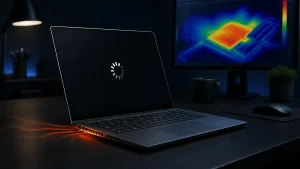
Si la PC tarda en mostrar la pantalla inicial, demora en detectar dispositivos o se queda detenida antes de cargar Windows, el problema puede estar en el POST, la BIOS/UEFI, un dispositivo conectado, el almacenamiento o algún componente. Desactivar aplicaciones de inicio de Windows no corrige una demora que ocurre antes del sistema operativo.
Durante la carga de Windows
Cuando la espera aparece después del logo, pueden intervenir actualizaciones, controladores, errores del sistema, servicios, actividad elevada del disco o una unidad con bajo rendimiento. En esta etapa conviene observar qué recurso queda ocupado, sin sacar conclusiones por un único indicador.
Después de aparecer el escritorio
Si el escritorio aparece pero durante varios minutos no responde bien, suelen pesar más los programas de inicio, sincronizadores, antivirus, aplicaciones residentes y procesos en segundo plano. También pueden influir la memoria disponible, la paginación o una unidad que no puede atender las operaciones con normalidad.
Cómo medir el problema sin inventar un tiempo normal
Elegí un punto de partida consistente —por ejemplo, desde que presionás el botón de encendido— y uno de llegada —cuando el escritorio permite abrir una aplicación sin esperas anormales—. Anotá qué ocurre en tres o más arranques. Compará apagado y encendido con reinicio: el Inicio rápido de Windows puede hacer que no sean experiencias idénticas.
- ¿La demora ocurre siempre o solo algunas veces?
- ¿Aparece antes del logo, durante la carga o con el escritorio visible?
- ¿Hay congelamientos, reinicios, errores de disco o dispositivos que desaparecen?
- ¿El problema comenzó después de una actualización, un controlador o la instalación de un programa?
Árbol de diagnóstico: ubicá la etapa lenta
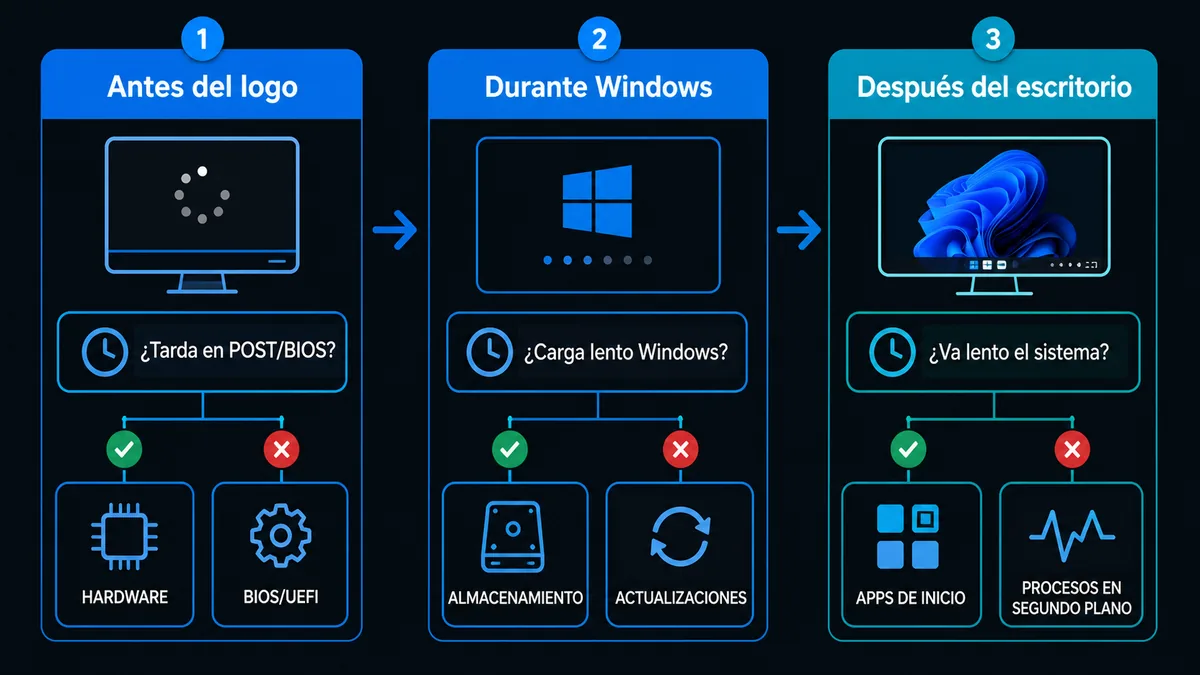
Antes del logo: revisá POST, BIOS/UEFI, detección de hardware y periféricos. Si también hay reinicios o la unidad desaparece, priorizá un diagnóstico físico.
Durante Windows: observá actualizaciones, controladores, errores del sistema y actividad del almacenamiento.
Después del escritorio: revisá configurar las aplicaciones de inicio en Windows, sincronizadores, antivirus, procesos residentes, memoria y paginación.
Programas de inicio y procesos en segundo plano
En Administrador de tareas → Aplicaciones de inicio podés revisar qué programas se ejecutan al entrar a Windows y su “impacto de inicio”. Una aplicación con impacto alto no es automáticamente la causa: importa si realmente la necesitás, qué hace y en qué momento se nota la demora.
Deshabilitá solo programas conocidos que no sean necesarios al iniciar. No conviene desactivar indiscriminadamente herramientas de seguridad, controladores, utilidades de hardware o componentes cuyo propósito no reconocés. Para investigar servicios críticos es preferible un procedimiento documentado y reversible, no cambios al azar.
Actualizaciones, controladores y errores de Windows
Una actualización o un controlador puede cambiar el comportamiento del arranque. Revisá si el inicio lento empezó justo después de ese cambio y si hay actualizaciones pendientes, errores repetidos o fallos en un dispositivo. Corregir el origen puede ser más útil que instalar “optimizadores” de terceros.
Si el sistema está dañado, una reparación de Windows puede tener sentido; pero no asumas que reinstalar resolverá todo. Un HDD degradado, poca RAM, temperatura elevada, firmware problemático o una falla de hardware seguirán presentes después de formatear.
¿El almacenamiento está ralentizando el inicio?
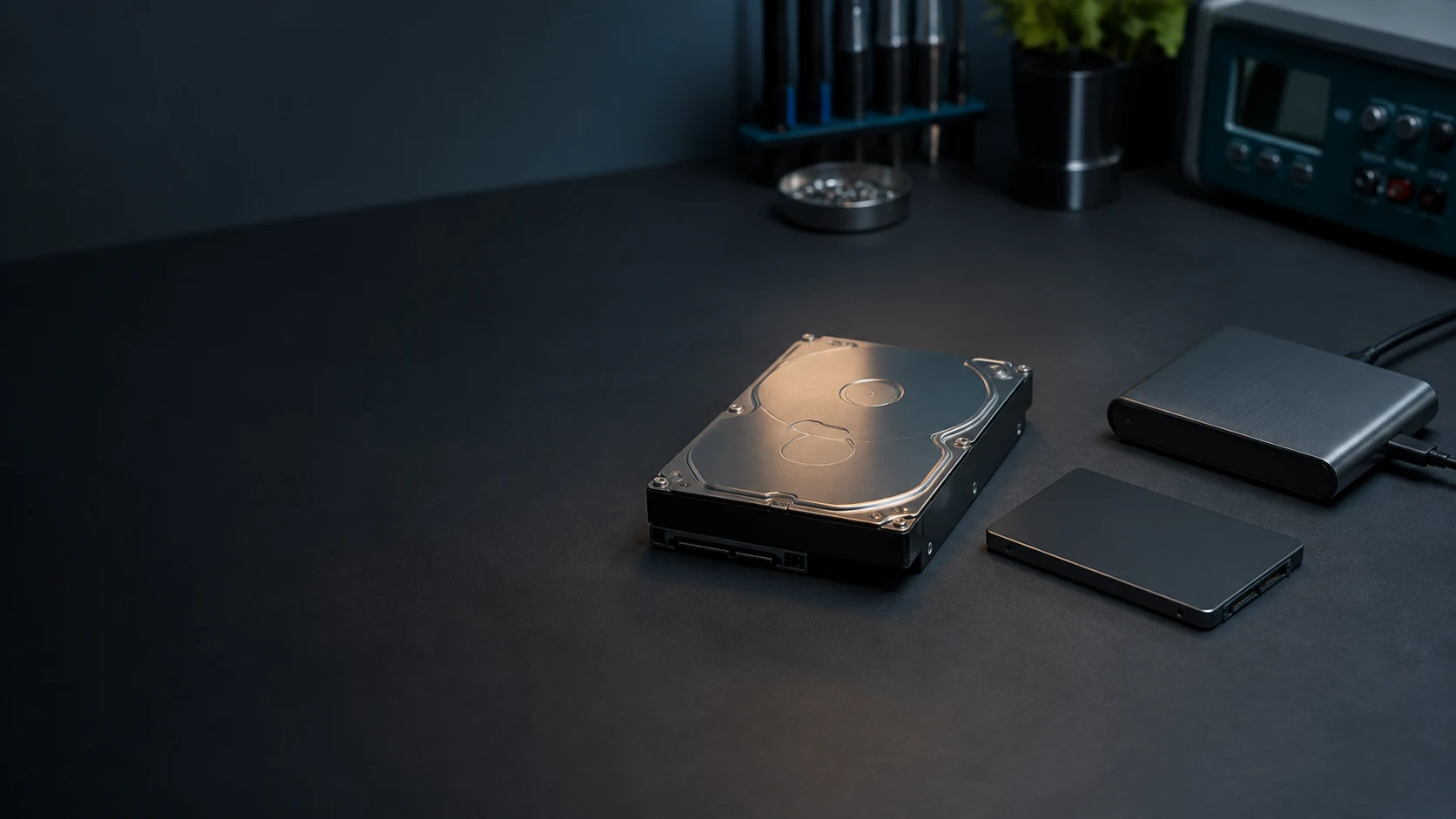
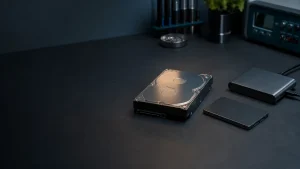
Un HDD mecánico suele tener más latencia que un SSD, pero eso no convierte a cualquier inicio lento en una prueba de que “necesitás un SSD”. Un SSD puede estar lleno, presentar errores, trabajar con controladores inadecuados o degradarse. También puede haber actividad elevada por actualizaciones, indexación o aplicaciones.
El indicador “Disco 100%” muestra que la unidad está ocupada, no que necesariamente esté averiada. Observá qué proceso genera la actividad, si hay síntomas persistentes y si aparecen errores. Para profundizar en señales de rendimiento de estado sólido, podés consultar esta guía sobre SSD lento.
Si el equipo todavía usa HDD y el almacenamiento es el cuello de botella confirmado, un upgrade de SSD para notebook puede ser una alternativa. Conviene verificar compatibilidad, respaldo y migración antes de cambiar la unidad.
Memoria disponible, paginación y muchas aplicaciones
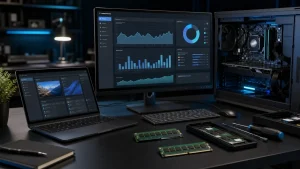
Cuando hay poca memoria libre, Windows puede mover datos entre RAM y almacenamiento. Si además se cargan muchas aplicaciones al iniciar, la PC puede quedar ocupada aunque el escritorio ya sea visible. Cerrá o desinstalá solo software que identifiques y revisá el consumo real antes de decidir entre ampliar RAM o cambiar el disco.
La diferencia entre memoria y almacenamiento suele generar confusión. Si estás comparando ambas mejoras, esta referencia a RAM vs SSD puede aportar contexto, pero la decisión depende del uso, la capacidad instalada y el síntoma observado.
Cuándo sospechar un problema de hardware
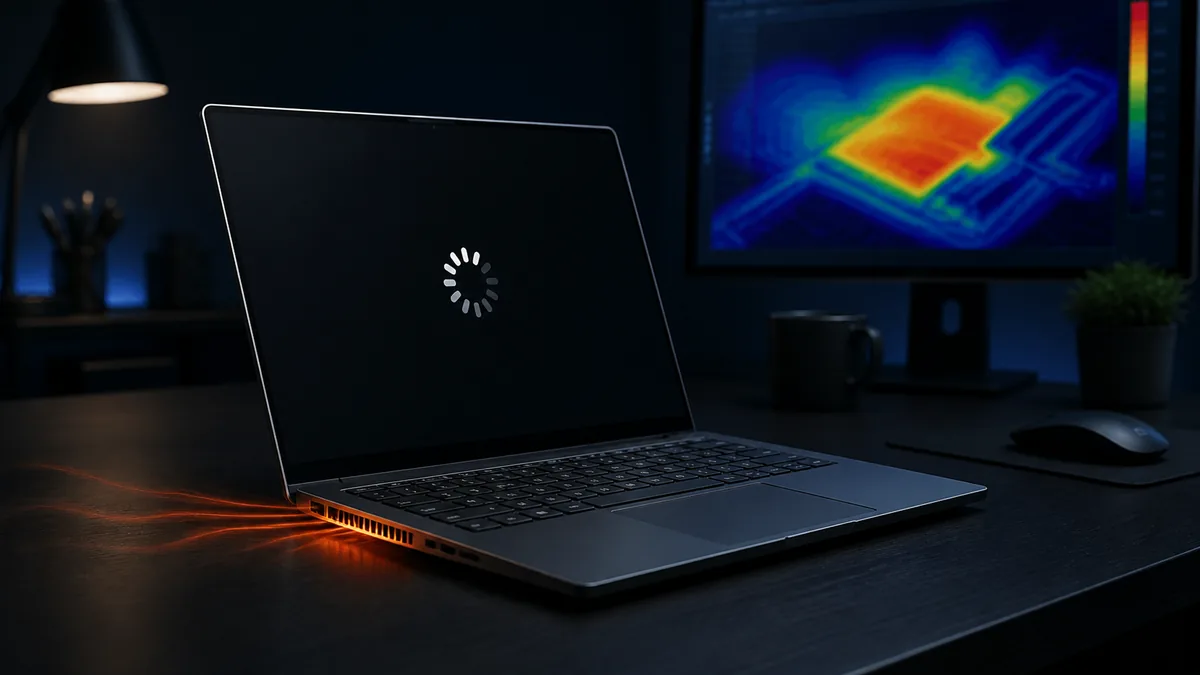
Prestá atención si la demora anterior al sistema operativo se combina con congelamientos, reinicios, errores de almacenamiento, ruidos anormales, dispositivos que desaparecen o un problema que persiste después de una optimización básica. No es necesario alarmarse, pero sí evitar pruebas repetitivas que puedan empeorar una unidad inestable.
En esos casos, una evaluación de diagnóstico y reparación de PC puede ayudar a separar una causa de software de una falla de hardware. El diagnóstico debe hacerse según el estado real del equipo y de la información almacenada.
Si la demora aparece antes del logo, el análisis debe contemplar la secuencia de encendido, la detección de memoria y unidades, los periféricos conectados y los mensajes de BIOS/UEFI. Esa información permite decidir si seguir investigando Windows o detenerse para revisar el equipo.
¿Formatear Windows soluciona un inicio lento?
Depende de la causa. Una instalación degradada o con errores persistentes puede justificar una reinstalación después de respaldar y verificar compatibilidad. Pero formatear no repara un HDD degradado, una SSD con problemas, poca RAM, temperatura elevada, firmware defectuoso ni una falla de placa o alimentación. Antes de borrar, confirmá qué problema intentás resolver y si tenés un respaldo comprobado.
Decisión rápida según lo observado
| Momento de la demora | Señales | Causas posibles | Qué revisar primero |
|---|---|---|---|
| Antes del logo | POST lento, dispositivos no detectados | BIOS/UEFI, conexión, hardware | Periféricos, detección y diagnóstico |
| Durante Windows | Logo prolongado, actividad elevada | Actualizaciones, controladores, almacenamiento | Eventos, procesos y estado de la unidad |
| Después del escritorio | PC ocupada o congelada | Inicio automático, RAM, paginación | Administrador de tareas y memoria |
Preguntas frecuentes
¿Por qué Windows 11 tarda tanto en iniciar?
Porque la demora puede estar antes del logo, durante la carga o después del escritorio. Programas de inicio, actualizaciones, almacenamiento, RAM, temperatura y hardware son hipótesis distintas que deben observarse por separado.
¿Cómo saber qué programa ralentiza el inicio?
Revisá Administrador de tareas → Aplicaciones de inicio y su impacto. Compará el comportamiento con cambios reversibles y no deshabilites componentes de seguridad o controladores sin identificarlos.
¿Un SSD mejora el arranque de Windows 11?
Puede mejorar la respuesta frente a un HDD cuando el almacenamiento era el cuello de botella, pero no garantiza resolver una demora causada por programas, memoria, sistema, temperatura o hardware.
¿Cómo saber si el problema es Windows o el disco?
Observá en qué etapa ocurre, qué procesos generan actividad y si aparecen errores, congelamientos o desaparición de dispositivos. Si hay señales físicas o la demora aparece antes del logo, conviene ampliar el diagnóstico.
¿Formatear Windows soluciona un inicio lento?
Solo si la instalación es realmente la causa. No corrige por sí mismo una unidad degradada, poca RAM, temperatura o fallas de hardware, y debe hacerse únicamente con respaldo verificado.
¿Cuánto debería tardar Windows 11 en iniciar?
No existe un tiempo universal: influyen hardware, almacenamiento, configuración, actualizaciones y programas. Es más útil comparar varios arranques del mismo equipo desde puntos consistentes.
Pruebas reversibles antes de tomar decisiones
Antes de desinstalar programas, cambiar controladores o reinstalar Windows, registrá el comportamiento actual. Revisá el Administrador de tareas después de iniciar y observá si la actividad se concentra en CPU, memoria, disco o red. Esa observación ayuda a no confundir una PC ocupada con una falla concreta.
También podés probar un inicio con menos aplicaciones conocidas, siempre anotando qué cambiaste para poder revertirlo. Si el problema desaparece, compará qué elemento estaba cargándose. Si continúa igual, la causa probablemente esté en otra etapa o en otro componente.
No ejecutes herramientas de reparación o limpieza de manera indiscriminada sobre un equipo que muestra errores de almacenamiento. Cuando hay información importante, el respaldo y la evaluación del estado de la unidad deben preceder a las pruebas que escriben datos.
¿Cuándo conviene pedir una revisión?
Si no está claro dónde aparece la demora, si el equipo se congela, reinicia, muestra errores de disco o deja de detectar dispositivos, evitá comprar componentes o formatear sin diagnóstico. Una revisión ordenada puede preservar información y orientar la solución adecuada.
¿Tu PC sigue tardando mucho en iniciar?
En WaltosTech podemos evaluar si la demora proviene de Windows, programas, almacenamiento, memoria o hardware, y definir el siguiente paso según el estado real del equipo.