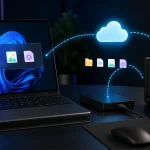


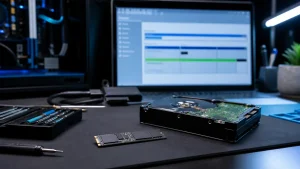


Compraste un SSD nuevo, está ahí en la caja, listo para transformar tu notebook o PC. Pero ahora viene la parte que te da miedo: ¿cómo paso todo lo que tengo en mi disco viejo al SSD nuevo sin perder nada?
Reinstalar Windows, todos los programas, configurar todo de nuevo, buscar los instaladores, las licencias, las contraseñas… es una pesadilla. Hay una solución mucho mejor: clonar el disco.
La clonación copia la información de tu disco actual —Windows, programas, archivos y configuraciones— al SSD nuevo. Cuando el proceso termina correctamente, podés conservar tu instalación y tus datos, pero conviene verificar el arranque antes de dar por finalizada la migración.
En esta guía técnica te voy a explicar paso a paso cómo clonar tu disco a un SSD conservando Windows, programas y archivos cuando el proceso se completa correctamente. Voy a cubrir tres métodos, qué hacer si algo sale mal y cómo verificar el resultado.
Al final de este tutorial vas a tener una guía para migrar tu sistema al SSD conservando Windows, programas y archivos cuando la clonación se completa correctamente.
Qué es clonar un disco y por qué es mejor que reinstalar
Cuando clonás un disco, estás creando una copia exacta sector por sector de tu disco original al disco de destino.
Qué se copia cuando clonás
TODO se copia:
- ✅ Windows con su activación y configuración
- ✅ Todos los programas instalados (Office, Photoshop, juegos, etc.)
- ✅ Todas las configuraciones de los programas
- ✅ Todos tus archivos (documentos, fotos, videos, descargas)
- ✅ Tu escritorio con todos los iconos
- ✅ Contraseñas guardadas en el navegador
- ✅ Particiones de recuperación
- ✅ Las particiones del sistema (bootloader, EFI)
Resultado: Encendés la computadora y es como si nada hubiera cambiado. Mismo Windows, mismos programas, mismos archivos. Solo que ahora va volando.
Clonar vs. Reinstalar: La comparación
- Tiempo total
• Clonar el disco: 30 min – 3 horas
• Reinstalar desde cero: 4 – 8 horas - Complejidad
• Clonar el disco: Media (siguiendo guía)
• Reinstalar desde cero: Alta (múltiples pasos) - Conserva programas
• Clonar el disco: ✅ Sí, todos
• Reinstalar desde cero: ❌ Hay que reinstalar todo - Conserva configuraciones
• Clonar el disco: ✅ Sí, todas
• Reinstalar desde cero: ❌ Hay que configurar de nuevo - Conserva archivos
• Clonar el disco: ✅ Sí, automático
• Reinstalar desde cero: ⚠️ Hay que copiar manualmente - Licencias de software
• Clonar el disco: ✅ Mantiene activación
• Reinstalar desde cero: ⚠️ Hay que reactivar - Sistema limpio
• Clonar el disco: ⚠️ Copia también basura
• Reinstalar desde cero: ✅ Sistema fresco - Riesgo de error
• Clonar el disco: Bajo (si se hace bien)
• Reinstalar desde cero: Medio (muchos pasos)
Mi recomendación:
- Cloná si tu Windows actual funciona bien
- Reinstalá desde cero solo si tu sistema está lleno de problemas, virus o errores constantes
Si querías saber cuándo conviene hacer upgrade de SSD vs RAM, leé nuestra guía comparativa RAM vs SSD.
Requisitos previos antes de empezar
Antes de tocar nada, asegurate de tener todo lo necesario para que el proceso salga perfecto.
Hardware necesario
1. El SSD nuevo (obvio)
- Debe tener al menos la misma capacidad que el espacio ocupado en tu disco actual
- Ejemplo: Si tu disco de 500GB tiene 300GB ocupados, podés clonar a un SSD de 256GB (pero ajustado) o 512GB (ideal)
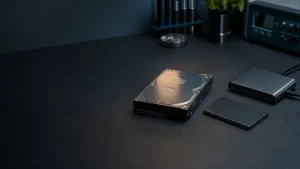
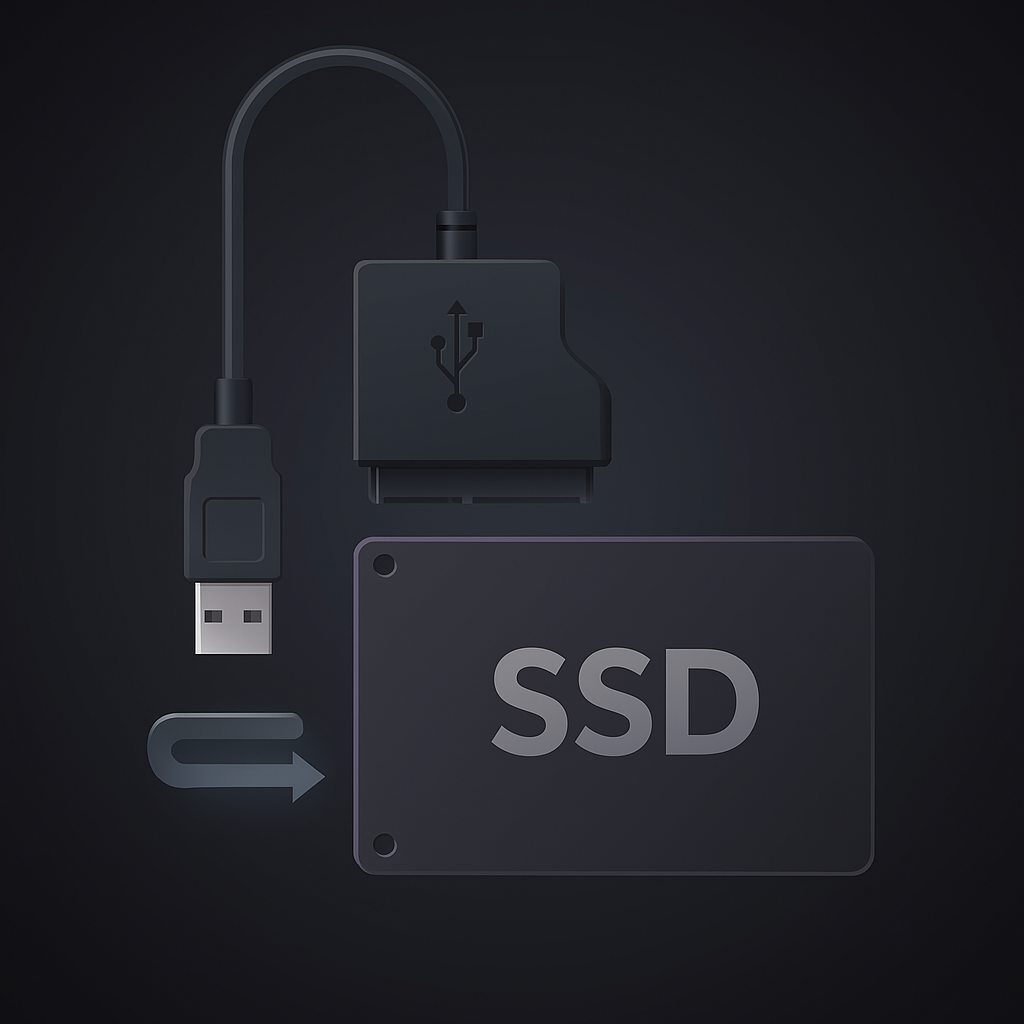
2. Cable o adaptador USB a SATA Necesitás conectar el SSD nuevo a tu computadora mientras el disco viejo todavía está adentro. Opciones:
- Adaptador USB 3.0 a SATA ($10-15 USD, el más común)
- Dock/enclosure externo USB para discos 2.5″ ($15-25 USD)
- Cable SATA adicional si es PC de escritorio con espacio para conectar ambos discos internamente
3. Destornillador (para después instalar físicamente el SSD)
Software necesario
Voy a enseñarte tres métodos. Para una clonación nueva, priorizá Clonezilla o la herramienta oficial compatible del fabricante del SSD. Macrium Reflect queda como referencia histórica.
Opción histórica: Macrium Reflect Free
- ✅ Interfaz gráfica sencilla
- ⚠️ La edición Free es histórica y no se recomienda como descarga actual
- ✅ En español
- ⚠️ Su compatibilidad actual depende de la versión legítima instalada
- 🔗 macrium.com/reflectfree
Opción principal: Clonezilla (para usuarios avanzados)
- ✅ Gratis y open source
- ✅ Muy potente
- ❌ Interfaz más técnica
- ❌ Se ejecuta desde USB booteable
- 🔗 clonezilla.org
Opción 3: Software del fabricante del SSD
- Samsung Data Migration (solo para SSDs Samsung)
- Crucial Storage Executive (Crucial)
- WD Dashboard (Western Digital/SanDisk)
- Kingston SSD Manager (Kingston)
- ✅ Optimizado para tu marca específica
- ❌ Solo funciona con SSDs de esa marca
Preparación del sistema
1. Limpiá el disco antes de clonar
Menos datos = clonación más rápida. Eliminá:
- Archivos temporales (usa Liberador de espacio en disco)
- Programas que no usás (Configuración → Aplicaciones)
- Archivos grandes innecesarios (videos viejos, instaladores, etc.)
2. Verificá la salud de tu disco actual
Usá CrystalDiskInfo para verificar que tu disco viejo no tenga errores graves.
Si dice “Precaución” o “Malo”, no insistas con lecturas repetidas: hacé backup de lo que todavía sea accesible y buscá diagnóstico o recuperación antes de intentar clonar.
3. Hacé un backup de archivos críticos
La clonación no reemplaza una copia de seguridad independiente. Antes de empezar, asegurate de respaldar en otra unidad o en la nube los archivos irremplazables:
- Documentos importantes
- Fotos y videos insustituibles
- Archivos de trabajo
- Contraseñas (si no usás gestor de contraseñas en la nube)
Copiá esto a un disco externo o nube antes de empezar.
4. Mantener las protecciones de seguridad activas
No desactives el antivirus como paso estándar. Si una herramienta oficial documenta una incompatibilidad concreta, revisá primero su indicación y volvé a activar cualquier protección pausada apenas termine la tarea.
5. Conectá el cargador (si es notebook)
La clonación puede tardar horas. NO hagas esto solo con batería. Conectá el cargador.
Método histórico: Clonar con Macrium Reflect
Macrium Reflect fue una herramienta popular para clonar discos. La edición Free antigua ya no es nuestra recomendación principal para iniciar una clonación nueva en 2026. Si ya contás con una versión legítima y compatible, el concepto general de clonación sigue siendo aplicable; no descargues versiones antiguas desde sitios de terceros. Para una guía actual, priorizá Clonezilla o una herramienta oficial del fabricante del SSD cuando sea compatible.
Paso 1: Si ya contás con una versión legítima y compatible
- Usá únicamente una fuente oficial y una versión legítima que todavía sea compatible con tu equipo; no busques instaladores antiguos en sitios de terceros.
- No existe aquí una recomendación de descarga gratuita actual: para una clonación nueva, priorizá Clonezilla o la herramienta oficial del fabricante del SSD.
- Te van a pedir email (registrate gratis)
- Descargá el instalador (aprox. 10 MB)
- Ejecutá el instalador
- Si tu versión legítima ofrece crear un medio de rescate, seguí su documentación oficial y verificá previamente que sea compatible.
- Terminá la instalación
Paso 2: Conectar el SSD nuevo
- Apagá la computadora (no suspender, apagar completamente)
- Conectá el SSD nuevo mediante el adaptador USB a SATA
- Encendé la computadora
- Windows debería detectar el disco nuevo automáticamente
- Si te pide “Inicializar disco”, cancelá (Macrium lo va a hacer automáticamente)
Paso 3: Abrir Macrium Reflect y verificar discos
- Abrí Macrium Reflect Free
- Esperá a que cargue (puede tardar 10-20 segundos)
- Vas a ver una lista de todos tus discos
Identificá cuál es cuál:
- Tu disco actual (con Windows) generalmente es “Disco 0” o “Disco 1”
- El SSD nuevo aparece como “No inicializado” o “Sin asignar”
- Verificá el tamaño para asegurarte (ej. 500GB vs 512GB)
Paso 4: Iniciar el proceso de clonación
- Hacé clic en “Clone this disk…” debajo de tu disco de origen (el que tiene Windows)
- Se abre el asistente de clonación
- Seleccioná el disco de destino (tu SSD nuevo)
- Macrium va a mostrar un layout de cómo va a quedar
⚠️ ADVERTENCIA CRÍTICA: Verificá tres veces que seleccionaste el disco correcto como destino. Si te equivocás, vas a borrar el disco incorrecto y perder todo.
Paso 5: Ajustar particiones (si es necesario)
Caso A: SSD más grande que el disco original
- Ejemplo: Clonar de HDD 250GB a SSD 512GB
- Macrium te pregunta qué hacer con el espacio extra
- Opción recomendada: “Extender la partición de Windows al espacio disponible”
Caso B: SSD del mismo tamaño
- No hay nada que ajustar
- Macrium copia exactamente las particiones como están
Caso C: SSD más pequeño pero con espacio suficiente
- Ejemplo: HDD 500GB con 200GB ocupados → SSD 256GB
- Macrium ajusta automáticamente las particiones para que entren
- Verificá que el tamaño ocupado NO supere la capacidad del SSD
- Si está muy ajustado (90%+), liberá más espacio antes de clonar
Paso 6: Configurar opciones de clonación
Antes de iniciar, verificá estas opciones:
✅ “Clonar particiones de sistema/arranque” (debe estar marcado)
- Esto copia las particiones de EFI y recuperación
- Sin esto, el SSD no va a poder arrancar Windows
✅ “Verificar sistema de archivos” (recomendado)
- Verifica que no haya errores durante la copia
- Agrega tiempo pero da más seguridad
❌ “Hacer que el destino sea arrancable” (generalmente marcado automático)
- Esto debe estar habilitado
- Si no está, habilitalo
Paso 7: Iniciar la clonación
- Clic en “Next” hasta llegar a la pantalla final
- Revisá el resumen:
- Disco origen (Source)
- Disco destino (Destination)
- Tamaño de cada partición
- Si todo está correcto, clic en “Finish”
- Te pregunta: “Run this backup now?” → Clic en “OK”
Proceso de clonación iniciado:
- Vas a ver una barra de progreso
- Muestra la velocidad de transferencia (MB/s)
- Tiempo estimado restante
⏱️ ¿Cuánto tarda?
- Disco con 50GB de datos: ~15-30 minutos
- Disco con 200GB de datos: ~1-2 horas
- Disco con 500GB de datos: ~2-4 horas
- Depende de la velocidad del disco viejo y del USB
Durante la clonación:
- ❌ NO desconectes el SSD
- ❌ NO apagues la computadora
- ❌ NO suspendas el sistema
- ✅ Podés usar la computadora ligeramente (navegar, documentos)
- ⚠️ Evitá tareas pesadas (gaming, edición de video)
Paso 8: Verificación post-clonación
Cuando termine, Macrium te avisa con un mensaje: “Clone completed successfully”
Verificación rápida:
- Abrí el Explorador de Windows (
Windows + E) - Deberías ver el SSD nuevo como una nueva letra de unidad (ej. D:, E:)
- Navegá por las carpetas y verificá que tus archivos estén ahí
- NO borres nada todavía del disco viejo
Paso 9: Intercambiar los discos físicamente
Ahora que el SSD tiene toda tu información, hay que ponerlo dentro de la computadora en lugar del disco viejo.
Para notebooks:
- Apagá completamente la notebook
- Desconectá el cargador y todos los cables
- Si la batería es removible, sacala
- Abrí la tapa de acceso al disco (varía según modelo)
- Desconectá el disco viejo:
- Desconectá el cable SATA
- Soltá los tornillos que lo sujetan
- Retiralo con cuidado
- Instalá el SSD nuevo en su lugar:
- Conectá el cable SATA al SSD
- Aseguralo con los tornillos
- Volvé a cerrar la tapa
- Reconectá la batería (si la habías sacado)
Para PC de escritorio:
- Apagá y desconectá de la corriente
- Abrí el gabinete
- Localizá el disco viejo
- Desconectá cable SATA y cable de alimentación
- Desmontá el disco viejo de su bahía
- Montá el SSD nuevo en una bahía (generalmente hay adaptadores de 3.5″ a 2.5″)
- Conectá cable SATA al SSD (al mismo puerto de la motherboard si es posible)
- Conectá cable de alimentación SATA
Si querés el tutorial completo de instalación física, leé nuestra guía de upgrade de SSD en notebook.
Paso 10: Primer arranque desde el SSD
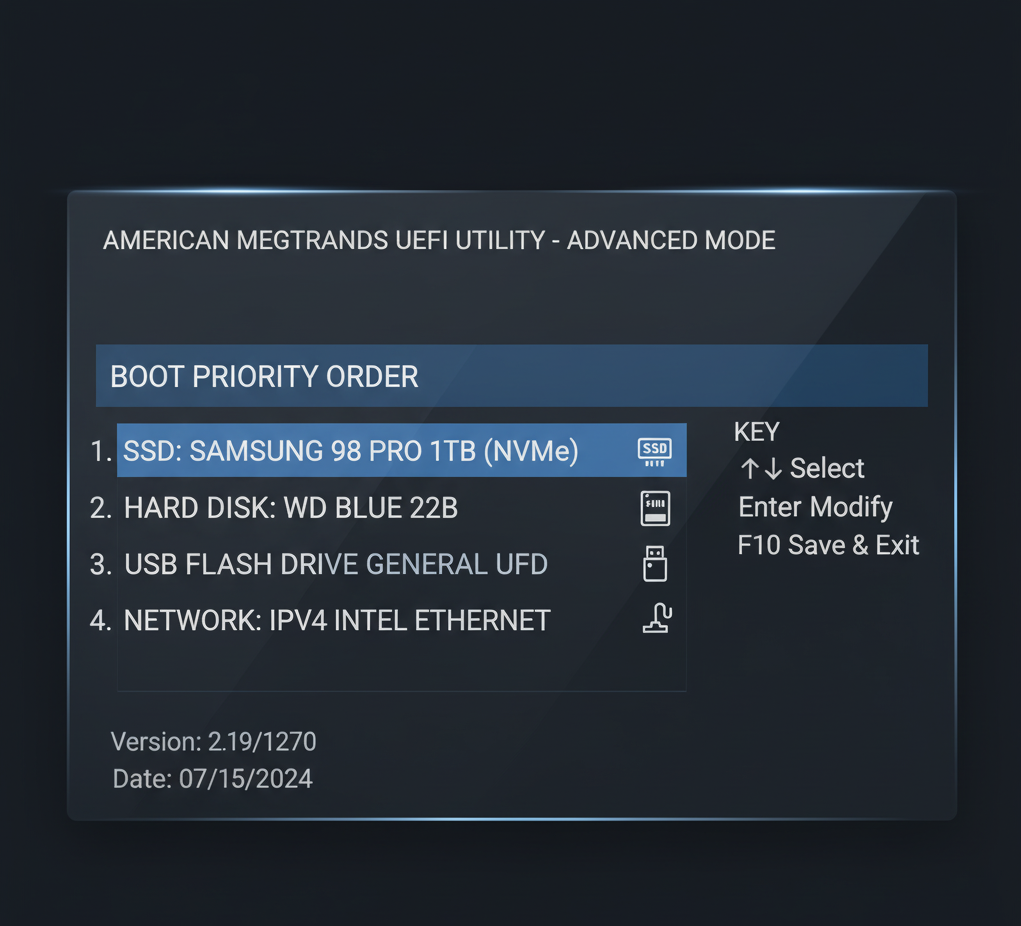
- Encendé la computadora
- Entrá a la BIOS/UEFI (generalmente F2, F10, DEL o ESC al encender)
- Verificá el orden de arranque (Boot Order):
- El SSD nuevo debe estar primero en la lista
- Si aparece el disco viejo todavía (por USB), desconectalo
- Guardá los cambios y salí (F10 → Yes)
¿Qué debería pasar?
- Windows arranca normalmente
- El arranque puede ser más ágil después de migrar, pero el tiempo depende del hardware, la instalación y el estado del sistema.
- La instalación debería conservar el escritorio, los programas y los archivos cuando la clonación termina correctamente.
Si Windows no arranca:
- Ve a la sección “Solución de problemas” más abajo
Paso 11: Verificaciones post-arranque
Una vez que Windows arrancó correctamente:
1. Verificar que TRIM está habilitado
Abrí CMD como administrador y ejecutá:
fsutil behavior query DisableDeleteNotifySi dice DisableDeleteNotify = 0 → Perfecto, TRIM está habilitado
Si dice DisableDeleteNotify = 1 → Habilitalo:
fsutil behavior set DisableDeleteNotify 04. Verificar el modo de almacenamiento sin cambiarlo
- Administrador de dispositivos (
devmgmt.msc) - “Controladores IDE ATA/ATAPI”
- El modo del controlador puede variar según el equipo; no lo cambies únicamente por instalar un SSD.
- Si el equipo utiliza un modo de controlador distinto, no lo cambies únicamente para intentar mejorar el rendimiento: una modificación incorrecta puede impedir que Windows arranque.
3. Verificar el espacio libre
- Abrí “Este equipo”
- El espacio utilizado y las particiones necesarias deben caber en el SSD nuevo. Si el destino es menor, la herramienta debe permitir redimensionarlas; no hay garantía universal.
- Si el SSD es más grande, deberías tener más espacio libre
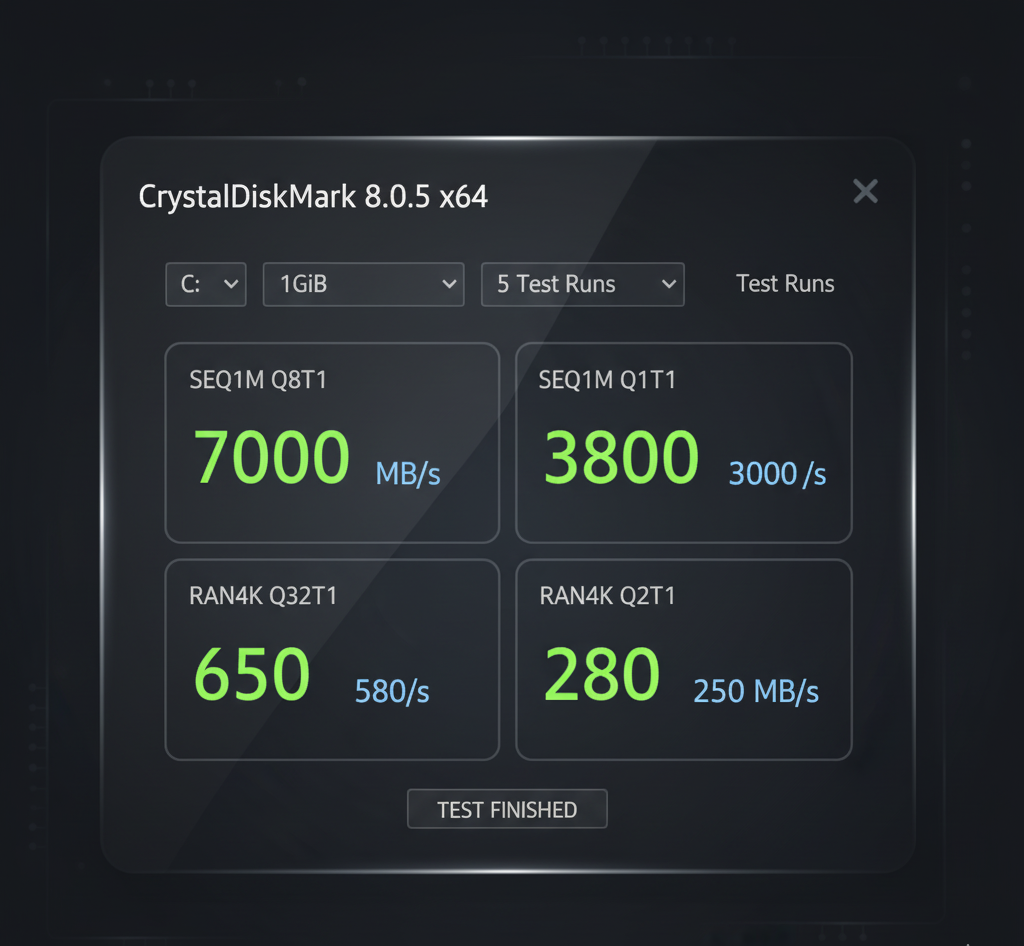
4. Test de velocidad (opcional)
Descargá CrystalDiskMark y hacé un benchmark:
- SSD SATA: ~500-550 MB/s lectura
- SSD NVMe: ~2000-7000 MB/s lectura
- Si está muy por debajo, algo está mal configurado
Paso 12: Qué hacer con el disco viejo
Opción 1: Guardalo como backup temporal (Recomendado)
- No lo formatees todavía
- Guardalo 1-2 semanas para asegurarte de que todo funciona
- Conectalo por USB si necesitás rescatar algo
Opción 2: Usarlo como disco secundario (externo o interno)
- Compra un case USB para discos 2.5″ ($5-10 USD)
- Formatéalo y usalo para backups o almacenamiento extra
- Es perfecto para archivos grandes que no necesitan velocidad
Opción 3: Venderlo o regalarlo
- Antes de dárselo a alguien, FORMATEALO COMPLETAMENTE
- Mejor aún, usá software de borrado seguro (DBAN, Eraser)
- Nunca des un disco con tus datos personales sin borrar correctamente
Método 1: Clonar con Clonezilla (recomendado para usuarios con experiencia técnica)
Clonezilla es una herramienta open source potente y vigente, pero requiere más conocimiento técnico. Es una opción principal para usuarios avanzados y permite preservar una configuración de arranque compatible.
Cuándo elegir Clonezilla
- Macrium no detecta correctamente tus discos
- Querés clonar de PC a PC (no solo discos)
- Preferís software libre y open source
- No te asusta una interfaz de texto sin ventanas
Preparación: Crear USB booteable de Clonezilla
- Descargá Clonezilla Live desde clonezilla.org
- Elegí “Clonezilla live” (ISO file)
- Versión “stable” (generalmente la más nueva)
- Descargá Rufus para crear el USB booteable
- Conectá un USB vacío (mínimo 1GB)
- Abrí Rufus:
- Dispositivo: Tu USB
- Elección de arranque: Seleccioná el ISO de Clonezilla
- Esquema de partición: GPT o MBR según la instalación; UEFI y Legacy/CSM son modos de arranque. Conservá una combinación compatible con Windows y el equipo, sin asumir una conversión universal.
- Clic en “EMPEZAR”
- Esperá a que termine (2-5 minutos)
Proceso de clonación con Clonezilla
1. Conectar ambos discos
- Disco viejo (origen): debe estar dentro de la computadora
- SSD nuevo (destino): puede estar interno o por USB
2. Bootear desde el USB de Clonezilla
- Reiniciá la PC
- Presioná F12, F2, ESC o DEL (según tu modelo) para abrir el menú de arranque
- Elegí el USB de Clonezilla
- Esperá a que cargue (pantalla negra con texto blanco/azul)
3. Configuración inicial
- Language: Español (o el que prefieras)
- Configuración del teclado: Mantener (keep)
- Start Clonezilla: device-device (disco a disco)
4. Modo de clonación
- Elegí: Beginner mode (principiante)
- Tipo: disk to local disk (disco a disco local)
5. Seleccionar discos
- Disco origen (source): Tu disco viejo con Windows
- Generalmente es
sda(primer disco) con el tamaño conocido - Ejemplo:
sda 500GB
- Generalmente es
- Disco destino (target): Tu SSD nuevo
- Ejemplo:
sdb 512GB
- Ejemplo:
⚠️ VERIFICÁ MUY BIEN: Si te equivocás de disco, perdés toda la información del disco que no es.
6. Opciones de clonación
- Clonar particiones de arranque: Sí (Yes)
- Verificar/reparar sistema de archivos: Sí (recomendado, pero más lento)
- Hacer que el destino sea booteable: Sí (critical)
7. Confirmar y comenzar
- Clonezilla te va a pedir confirmación MÚLTIPLES veces
- Vas a tener que escribir “Y” (yes) o “y” varias veces
- Esto es intencional para evitar errores accidentales
- Una vez que empiece, la barra de progreso muestra el avance
8. Durante la clonación
- Tiempo: similar a Macrium (depende del tamaño de datos)
- NO toques nada hasta que termine
- Cuando termine dice: “Cloning completed successfully“
9. Finalización
- Elegí “reboot” o “poweroff”
- Retirá el USB de Clonezilla
- Intercambiá los discos físicamente (como expliqué en el Método 1)
- Arrancá desde el SSD
Método 3: Software del fabricante del SSD
Muchos fabricantes de SSD incluyen software de clonación optimizado para sus discos.
Samsung Data Migration (SSDs Samsung)
Ventajas:
- Interfaz muy simple, casi automática
- Optimizado para SSDs Samsung
- Detecta automáticamente el SSD Samsung
Limitaciones:
- Solo funciona si el SSD de destino es Samsung
- Requiere que el disco de origen sea el disco de arranque de Windows
Proceso:
- Descargá Samsung Data Migration desde el sitio oficial de Samsung
- Instalá y abrí el programa
- Conectá tu SSD Samsung
- El programa detecta automáticamente:
- Origen: Tu disco actual con Windows
- Destino: El SSD Samsung nuevo
- Clic en “Start” (Iniciar)
- Esperá a que termine
- Apagá, intercambiá los discos y arrancá
Muy sencillo, pero solo para Samsung.
Crucial Storage Executive / Acronis True Image (SSDs Crucial)
Crucial incluye una versión gratuita de Acronis True Image con sus SSDs.
Proceso similar:
- Descargá Crucial Storage Executive
- Dentro de la aplicación, hay una opción “Clone Disk”
- Seguí el asistente (muy parecido a Macrium)
Western Digital Dashboard (WD / SanDisk SSDs)
WD y SanDisk incluyen Acronis True Image para WD.
Proceso:
- Descargá WD Dashboard
- Sección “Tools” → “Clone Disk”
- Asistente guiado paso a paso
Solución de problemas comunes
Incluso siguiendo todo correctamente, pueden surgir problemas. Acá están los más comunes y sus soluciones.
Problema 1: Windows no arranca después de clonar (Pantalla negra o error de boot)
Síntomas:
- Encendés la PC y aparece “No bootable device”
- O “Operating System Not Found”
- O directamente pantalla negra
Causas posibles:
- El orden de arranque en la BIOS está mal
- Las particiones de arranque no se clonaron correctamente
- Hay conflicto entre UEFI y Legacy BIOS
Soluciones:
Solución A: Verificar orden de arranque en BIOS
- Reiniciá y entrá a la BIOS (F2, DEL, F10 según tu modelo)
- Andá a “Boot Order” o “Boot Priority”
- Asegurate de que el SSD esté PRIMERO en la lista
- Si aparece dos veces (UEFI y Legacy), elegí la opción UEFI
- Guardá y reiniciá
Solución B: Reparar el arranque de Windows
- Creá un USB de instalación de Windows 10/11
- Arrancá desde el USB
- Elegí “Reparar el equipo” (abajo a la izquierda)
- Símbolo del sistema
- Ejecutá estos comandos:
bootrec /fixmbr
bootrec /fixboot
bootrec /rebuildbcd- Reiniciá
Solución C: Volver a clonar con opción “Make bootable” habilitada Si ninguna funciona, volvé a clonar asegurándote de que las opciones de “clonar particiones de arranque” y “hacer arrancable” estén marcadas.
Problema 2: El SSD clonado muestra menos espacio del esperado
Síntoma: Clonaste de un HDD de 500GB a un SSD de 1TB, pero Windows solo muestra 500GB disponibles.
Causa: Las particiones se clonaron con el tamaño original y no se expandieron al espacio disponible.
Solución:
- Abrir Administración de discos
- Presioná
Windows + X→ “Administración de discos”
- Presioná
- Buscar espacio sin asignar
- Vas a ver tu partición C: con su tamaño original
- Y un bloque negro que dice “No asignado” o “Espacio libre”
- Extender la partición C:
- Clic derecho en la partición C:
- “Extender volumen”
- Seguí el asistente (automáticamente usa todo el espacio disponible)
- Terminá
Ahora tu partición C: debería usar todo el espacio del SSD.
Problema 3: Error “No hay suficiente espacio en el disco de destino”
Síntoma: Macrium o el software de clonación te dice que el disco de destino es muy pequeño.
Causa: El espacio OCUPADO en tu disco viejo es mayor que la capacidad TOTAL del SSD nuevo.
Ejemplo problemático:
- Disco viejo: 500GB con 480GB ocupados
- SSD nuevo: 512GB de capacidad total
- Problema: Windows necesita espacio libre para funcionar
Soluciones:
Solución A: Liberar espacio en el disco de origen
- Desinstalar programas que no usás
- Eliminar archivos grandes (videos, instaladores viejos)
- Vaciar Papelera de reciclaje
- Usar “Liberador de espacio en disco”
- Deshabilitar archivo de hibernación:
powercfg -h off - Reducir tamaño de restauración del sistema
Objetivo: Bajar el espacio ocupado a menos del 70-80% de la capacidad del SSD nuevo.
Solución B: Clonar solo la partición de Windows (avanzado) En lugar de clonar el disco completo, cloná solo la partición C: excluyendo otras particiones grandes de datos. Requiere configuración manual en el software de clonación.
Solución C: Comprar un SSD más grande Si no podés reducir suficiente espacio, necesitás un SSD de mayor capacidad.
Problema 4: La clonación se detiene al 0% o se congela
Síntomas:
- El proceso de clonación empieza pero nunca pasa del 0%
- O se congela en un porcentaje específico y no avanza
Causas posibles:
- Sectores dañados en el disco de origen
- Cable USB defectuoso o puerto USB con problemas
- El disco de origen está fallando
- Conflicto con antivirus
Soluciones:
Solución A: Verificar salud del disco de origen
- Usá CrystalDiskInfo
- Si dice “Precaución” o “Malo” → El disco está fallando
- Hacé un backup inmediato de tus archivos
- Intentá clonar con la opción de “Ignorar sectores dañados” (Clonezilla tiene esta opción)
Solución B: Cambiar de puerto USB
- Probá conectar el SSD a otro puerto USB
- Preferiblemente USB 3.0 (azul) directamente en la computadora
- NO uses hubs USB
Solución C: Desactivar antivirus temporalmente El antivirus puede estar bloqueando el acceso sector por sector. Deshabilitalo durante la clonación.
Solución D: Usar otro método de clonación Si Macrium se congela, probá Clonezilla o el software del fabricante del SSD.
Problema 5: Windows arranca pero todo va lento (no mejoró la velocidad)
Síntomas:
- La clonación funcionó
- Windows arranca desde el SSD
- Pero la velocidad no mejoró, sigue lento como con el HDD
Causas posibles:
- El modo SATA está en IDE en lugar de AHCI
- El SSD está conectado a un puerto SATA 2 (300 MB/s) en lugar de SATA 3 (600 MB/s)
- TRIM no está habilitado
Soluciones:
Todas estas soluciones están explicadas en detalle en nuestro artículo sobre SSD lento. En resumen:
No cambies directamente de IDE a AHCI desde BIOS/UEFI en una instalación existente: Windows puede dejar de arrancar. Para esta guía, no cambies el modo del controlador solo para intentar acelerar el SSD.
- Ajustar registro de Windows primero (ver artículo SSD lento)
- Verificá el modo actual del controlador; no lo cambies únicamente para buscar más rendimiento, porque una modificación incorrecta puede impedir que Windows arranque.
- Reiniciar
Habilitar TRIM:
fsutil behavior set DisableDeleteNotify 0Verificar velocidad con CrystalDiskMark: Si la velocidad es correcta (500+ MB/s para SATA, 2000+ para NVMe) pero el sistema sigue lento, el problema no es el SSD.
Problema 6: Pantalla azul (BSOD) después de clonar
Síntomas:
- Windows intenta arrancar
- Aparece pantalla azul con error tipo:
- “INACCESSIBLE_BOOT_DEVICE”
- “CRITICAL_PROCESS_DIED”
- “DRIVER_IRQL_NOT_LESS_OR_EQUAL”
Causas posibles:
- Conflicto entre modo IDE/AHCI
- Drivers incompatibles con el nuevo hardware
- Clonación corrupta
Soluciones:
Solución A: Para error INACCESSIBLE_BOOT_DEVICE
- Arrancá desde USB de Windows
- Símbolo del sistema
- Ejecutá:
bcdedit /set {default} bootmenupolicy legacy
bootrec /fixmbr
bootrec /fixboot
bootrec /rebuildbcd- Reiniciá
Si cambiaste de IDE a AHCI sin preparar Windows, puede aparecer una pantalla azul. No hagas ese cambio como parte de esta guía; si el sistema ya no arranca, revisá la configuración original o buscá soporte técnico.
Solución C: Clonar de nuevo Si la clonación se corrompió, volvé a clonar verificando que:
- No hubo interrupciones durante el proceso
- El disco de origen no tiene errores
- Todas las opciones de “clonar sistema de arranque” están habilitadas
Preguntas frecuentes sobre clonación de discos
¿Qué pasa si el disco de origen tiene sectores defectuosos?
Si hay sectores defectuosos, errores de lectura, desconexiones o archivos inaccesibles, no insistas con una clonación convencional. Priorizá backup de lo accesible, diagnóstico y recuperación de datos.
- El espacio ocupado en el HDD sea menor que la capacidad del SSD
- Usés software de clonación confiable (Macrium, Clonezilla, o del fabricante)
- Sigas todos los pasos correctamente
No hay ningún problema técnico en clonar de HDD a SSD. Es exactamente para lo que está diseñado el proceso.
¿Puedo clonar un disco con BitLocker?
Sí, pero comprobá el cifrado y guardá la clave de recuperación antes de comenzar. La herramienta y el arranque pueden hacer que Windows vuelva a solicitarla.
- Windows mantiene su activación
- No tenés que volver a ingresar la clave
- No tenés que reactivar nada
La única excepción es si cambiás la placa madre al mismo tiempo. En ese caso, Windows puede pedirte reactivación.
¿Qué hago si Windows no arranca después de clonar?
Verificá el disco seleccionado como destino, el orden de arranque y la compatibilidad entre el esquema de particiones y el modo UEFI o Legacy/CSM. No cambies IDE/AHCI como prueba general.
Ventaja adicional: Si el SSD nuevo es más grande, tenés más espacio disponible después de clonar (recordá extender la partición si no se hace automáticamente).
¿Es mejor clonar Windows o hacer una instalación limpia?
Clonar conviene cuando el sistema funciona y querés conservar programas y configuración. Una instalación limpia puede ser preferible si Windows tiene errores importantes o una instalación dañada.
1. Cantidad de datos a copiar:
- 50GB de datos: 15-30 minutos
- 100GB: 30-60 minutos
- 200GB: 1-2 horas
- 500GB: 2-4 horas
2. Velocidad del disco de origen:
- HDD viejo (5400 RPM): más lento
- HDD 7200 RPM: moderado
- SSD de origen: rápido
3. Conexión del disco de destino:
- USB 2.0: muy lento (evitar)
- USB 3.0: buena velocidad (~100-150 MB/s)
- USB 3.1/3.2: mejor (~200-300 MB/s)
- SATA interno: máxima velocidad
Como referencia, la clonación puede tardar desde decenas de minutos hasta varias horas. Depende del volumen de datos, la salud del disco, la conexión USB/SATA/NVMe y la herramienta utilizada; no es un tiempo garantizado.
¿Es seguro usar la computadora mientras se clona el disco?
Depende del método:
Con Macrium Reflect Free (referencia histórica):
- ✅ Sí, podés usar la computadora ligeramente
- ✅ Navegar internet, documentos ligeros
- ⚠️ Evitá tareas pesadas (gaming, edición de video, instalación de programas)
- ⚠️ Evitá escribir muchos archivos nuevos
Con Clonezilla:
- ❌ No, Clonezilla arranca desde un USB y toma control total del sistema
- No hay Windows funcionando durante el proceso
Dejá la clonación trabajando sin interrumpirla, pero considerá el tiempo como orientativo. Si el proceso se detiene o el disco presenta errores, no repitas lecturas indefinidamente: priorizá backup y diagnóstico.
¿Qué pasa si se va la luz durante la clonación?
Escenario de pesadilla, pero no tan grave:
Disco de origen (el viejo):
- ✅ No le pasa nada, los datos originales están intactos
- Es solo lectura durante la clonación
Disco de destino (el SSD nuevo):
- ⚠️ Puede quedar en estado inconsistente
- Probablemente tengas que volver a clonar desde cero
- Pero el SSD físicamente no se daña
Qué hacer:
- Cuando vuelva la luz, arrancá la computadora normalmente (desde el disco viejo)
- Verificá que el disco viejo funcione bien
- Volvé a iniciar el proceso de clonación desde el principio
Prevención: Si tu zona tiene cortes de luz frecuentes, considerá:
- Usar una UPS (fuente de alimentación ininterrumpida)
- O hacer la clonación en un momento donde sepas que no va a haber cortes
¿Puedo clonar de un disco más grande a uno más pequeño?
Sí, pero solo si el espacio ocupado y las particiones que se van a migrar caben en el SSD destino, y la herramienta permite redimensionarlas cuando sea necesario.
Ejemplo que funciona:
- Origen: HDD 1TB con 300GB ocupados
- Destino: SSD 512GB
- ✅ Funciona porque 300GB < 512GB
Ejemplo que NO funciona:
- Origen: HDD 500GB con 480GB ocupados
- Destino: SSD 256GB
- ❌ No funciona porque 480GB > 256GB
Solución si no entra: Liberá espacio en el disco de origen hasta que el espacio ocupado sea menor al 70-80% del SSD de destino.
¿Necesito formatear el SSD nuevo antes de clonar?
No, no es necesario. El software de clonación se encarga de todo:
- Borra cualquier contenido previo del SSD
- Crea las particiones nuevas automáticamente
- Copia todo el contenido
De hecho, si formateás manualmente antes, puede complicar el proceso. Dejá que el software lo maneje.
Checklist final: Verificar que todo esté correcto
Después de clonar y arrancar por primera vez desde el SSD, hacé estas verificaciones:
✅ 1. Windows arranca correctamente
- El sistema enciende en menos de 1 minuto (idealmente 15-30 seg)
- Llegás al escritorio sin errores
- Todos los iconos y programas están donde los dejaste
✅ 2. Programas funcionan
- Abrí 3-4 programas importantes (Chrome, Office, etc.)
- Verificá que abren rápido y funcionan correctamente
- No hay mensajes de error de licencias o activación
✅ 3. Archivos intactos
- Abrí Documentos, Descargas, Escritorio
- Verificá que tus archivos estén todos
- Abrí algunos archivos para confirmar que no están corruptos
✅ 4. Espacio en disco correcto
- Abrí “Este equipo”
- El disco C: muestra la capacidad correcta del SSD
- Si el SSD es más grande que el disco viejo, verificá que el espacio extra esté disponible
✅ 5. Configuraciones del sistema
- TRIM habilitado:
fsutil behavior query DisableDeleteNotify= 0 - Modo del controlador compatible con la instalación existente
- Desfragmentación automática deshabilitada para el SSD
✅ 6. Benchmark de velocidad (opcional)
- Descargá CrystalDiskMark
- Correlo en el SSD nuevo
- Verificá que las velocidades sean correctas:
- SSD SATA: ~500-550 MB/s lectura
- SSD NVMe: ~2000-7000 MB/s lectura
✅ 7. Actualización de firmware (recomendado)
- Descargá el software del fabricante del SSD (Samsung Magician, Crucial Executive, etc.)
- Verificá si hay actualización de firmware disponible
- Si hay, actualizá (pero hacé backup antes)
Si todos estos puntos están verificados, la clonación terminó correctamente según las comprobaciones realizadas; no es una garantía universal de rendimiento.
Cuándo llamar a un profesional
Clonar un disco no es extremadamente difícil, pero hay situaciones donde conviene que lo haga un técnico.
Llamá a un profesional si:
❌ Tu disco viejo está fallando
- Si CrystalDiskInfo dice “Precaución” o “Malo”
- Si escuchás ruidos extraños (clicks, chirridos)
- Si aparecen sectores dañados → Un técnico puede intentar rescatar los datos antes de que el disco muera
❌ No te sentís cómodo abriendo la computadora
- Notebooks ultradelgadas con tornillos propietarios
- Miedo de romper algo durante el desmontaje → Mejor que lo haga alguien con experiencia
❌ Intentaste clonar 2-3 veces y no funciona
- Errores constantes durante la clonación
- Windows no arranca después de clonar
- Problemas que no podés resolver → Puede haber un problema de hardware o compatibilidad
❌ Necesitás que funcione YA
- Es tu computadora de trabajo
- No podés permitirte downtime de varios días
- Preferís que alguien se responsabilice del resultado → El tiempo es dinero, delegá
Qué incluye el servicio profesional en WaltosTech
En WaltosTech ofrecemos el servicio completo de upgrade de SSD en Maldonado que incluye:
Verificación post-instalación (TRIM, velocidad y archivos)
Tiempo: Generalmente 4-6 horas (dejás tu equipo por la mañana, lo retirás por la tarde).
🔧 ¿Necesitás ayuda con la clonación de tu disco?
Servicio completo en Maldonado
Incluye: Diagnóstico + Clonación + Instalación + Optimización + GarantíaWhatsApp: 092 040 040
Web: waltostech.com
Conclusión: Clonar es más fácil de lo que parece
Si llegaste hasta acá, ya tenés todo el conocimiento necesario para clonar tu disco a SSD conservando la instalación existente y tus datos cuando el proceso es válido y termina correctamente.
Recapitulando el proceso:
- Preparación: Liberá espacio, hacé backup, conectá el SSD
- Clonación: Usá Clonezilla o una herramienta oficial compatible del fabricante; Macrium Reflect Free queda como referencia histórica.
- Instalación física: Reemplazá el disco viejo por el SSD
- Primer arranque: Configurá el orden de arranque en la BIOS
- Verificación: TRIM, velocidad y archivos intactos
El resultado esperado es conservar Windows, programas y archivos cuando la clonación se completa correctamente. La velocidad final depende del SSD, la interfaz, el equipo y el estado del sistema.
La clonación no es magia negra, es un proceso técnico pero bien documentado. Con esta guía y un poco de paciencia, podés hacerlo vos mismo sin necesidad de reinstalar Windows ni perder tus programas y configuraciones.
Y si en algún momento te trabás o algo sale mal, sabés dónde encontrarnos.
BitLocker y cifrado antes de clonar
Antes de modificar discos o el arranque, comprobá si Windows usa BitLocker o cifrado del dispositivo y asegurate de tener la clave de recuperación. Una clonación no garantiza que Windows nunca vuelva a solicitarla; el comportamiento depende de la herramienta y de cómo quede configurado el arranque. No desactives BitLocker universalmente: revisá la documentación oficial de Microsoft.
Consultá la documentación oficial de BitLocker y la clave de recuperación antes de comenzar.
GPT, MBR, UEFI y Legacy/CSM deben ser compatibles entre sí. El esquema de particiones y el modo de arranque de la instalación clonada tienen que coincidir con la configuración del equipo; no conviertas entre GPT y MBR sin comprobar antes el escenario concreto.
Disco de origen degradado: si hay errores de lectura, sectores defectuosos, desconexiones, ruidos anormales, SMART crítico, archivos inaccesibles o congelamientos durante la lectura, no trates la clonación convencional como un procedimiento inocuo. Priorizá copiar lo accesible, diagnosticar y evaluar recuperación de datos; insistir con lecturas repetidas puede empeorar la unidad.
¿Clonar, hacer backup o instalar Windows desde cero?
¿El sistema funciona bien y querés conservar programas y configuración? → Clonar. ¿Solo necesitás proteger archivos? → Hacer backup. ¿Windows tiene errores importantes o una instalación dañada? → Evaluar una instalación limpia. ¿El disco presenta errores de lectura? → Diagnóstico y recuperación antes de clonar. ¿El SSD nuevo es más pequeño? → Revisar espacio utilizado y redimensionamiento. ¿BitLocker está activo? → Comprobar el cifrado y la clave de recuperación antes de comenzar.
| Situación | Mejor opción | Motivo |
| Sistema funciona bien + querés conservar programas | Clonar | Conservás la instalación y la configuración. |
| Solo necesitás proteger archivos | Backup | Una copia independiente protege tus datos. |
| Windows tiene errores importantes | Instalación limpia | Permite partir de un sistema reparado. |
| Disco presenta errores de lectura | Diagnóstico / recuperación antes de clonar | Insistir con lecturas puede empeorar la unidad. |
| SSD nuevo de menor capacidad | Evaluar espacio utilizado y redimensionamiento | Las particiones deben caber en el destino. |
| BitLocker activo | Revisar cifrado y clave antes de comenzar | La clonación puede requerir recuperación al arrancar. |