










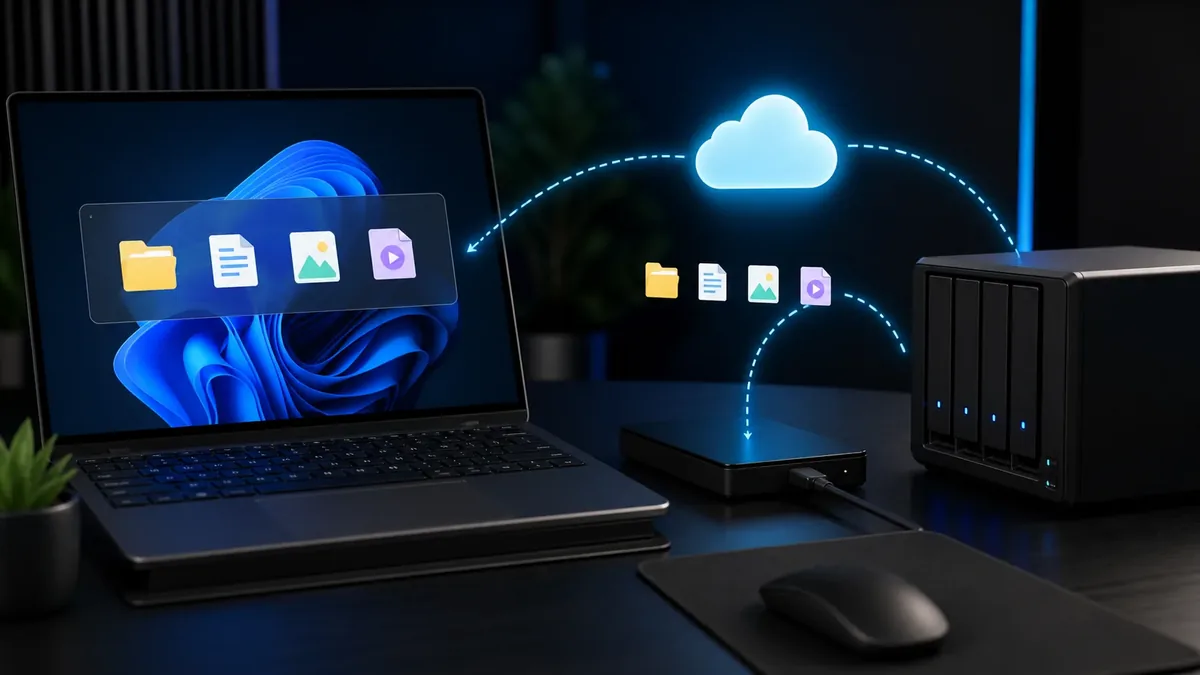
Una copia de seguridad automática en Windows 11 ayuda a proteger documentos, fotos, archivos de trabajo y configuraciones frente a errores humanos, fallas del equipo, ransomware o pérdida de una unidad. La clave no es activar cualquier opción, sino decidir qué datos proteger, dónde guardar las copias y cómo comprobar que puedan restaurarse.
En esta guía vas a comparar Windows Backup, OneDrive, Historial de archivos y unidades externas. También vas a ver por qué una sincronización no siempre equivale a un backup independiente y qué precauciones tomar si el disco ya muestra errores.
Antes de elegir un método: qué necesitás proteger
Empezá por identificar la información cuya pérdida tendría un costo real: documentos, fotografías, Escritorio, proyectos, archivos laborales y carpetas que no puedas recuperar fácilmente. Revisá también dónde guardan sus datos las aplicaciones importantes y cuánto espacio ocupan esas carpetas.
- Priorizá los archivos que cambian con frecuencia o que no tienen reemplazo.
- Separá los datos personales de programas e instaladores, que normalmente pueden descargarse otra vez.
- Anotá qué carpetas deben incluirse y qué frecuencia de copia sería tolerable para tu trabajo.
Backup, sincronización y clonación no son lo mismo
Qué hace la sincronización con OneDrive
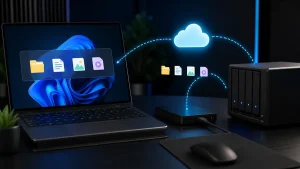
OneDrive puede sincronizar carpetas conocidas como Documentos, Imágenes y Escritorio con la nube. Eso facilita acceder a los archivos desde otros equipos y puede ofrecer historial o recuperación en determinadas situaciones. Sin embargo, la sincronización mantiene estados relacionados: una eliminación o modificación puede propagarse, y el espacio o las políticas de la cuenta también importan.
Por eso, OneDrive puede formar parte de una estrategia de protección, pero no debería ser la única copia de información crítica. Una copia independiente en otro medio o ubicación reduce el impacto de errores humanos, problemas de cuenta o incidentes de seguridad.
Cuándo una copia es realmente independiente
Una copia es más independiente cuando está en otro dispositivo o ubicación y no queda expuesta permanentemente a los mismos cambios y amenazas que los originales. Una unidad externa conectada todo el tiempo puede servir para automatizar procesos, pero no ofrece el mismo aislamiento que una copia que se desconecta o se mantiene fuera del alcance habitual del equipo.
Diferencia entre backup y clonación
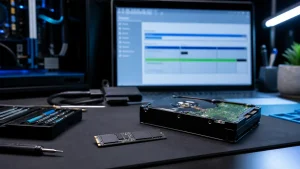
Un backup conserva copias de archivos o estados anteriores para poder recuperar información. Una clonación replica una unidad y suele ser útil para migrar de HDD a SSD o reemplazar un disco manteniendo una estructura similar. No necesariamente conserva un historial de versiones ni protege frente a eliminaciones posteriores. Podés ampliar esta diferencia en la guía sobre clonar un disco y hacer un backup.
Qué opciones de copia ofrece Windows 11
Windows Backup y OneDrive
Windows Backup permite guardar en la cuenta Microsoft determinados elementos, como carpetas seleccionadas, configuraciones, redes WiFi y referencias a aplicaciones. Su alcance depende de la cuenta y de la configuración. La documentación oficial de Windows Backup detalla qué elementos puede respaldar y cómo se recuperan al configurar otro equipo.
Revisá qué carpetas están incluidas y cuánto espacio de OneDrive queda disponible. No asumas que una cuenta sincronizada contiene una copia histórica completa de todo el equipo: archivos, aplicaciones y configuraciones no se protegen exactamente de la misma manera.
Historial de archivos
Historial de archivos puede guardar versiones de archivos personales en una unidad externa o una ubicación de red compatible. Es útil si necesitás recuperar una versión anterior de un documento o deshacer una modificación. Conviene revisar la información de Microsoft sobre copia y recuperación en Windows para distinguirlo de las herramientas de reparación del sistema.
Copias en una unidad externa
An external drive can serve as a second location for documents and photos. Automation methods for this setup must be clear. Windows Backup and OneDrive cover data via your Microsoft account. File History targets versions on another drive or network. For specific folders, use a reliable backup program that schedules tasks and verifies results. Plan a copia de seguridad Windows 11 as part of your routine. There is no single native function that converts any manual copy into a full scheduled backup.
Funciones de recuperación que no sustituyen un backup
Restablecer este equipo, Restaurar sistema, una unidad de recuperación o las opciones de arranque ayudan a reparar Windows, pero no reemplazan una copia de tus archivos personales. Backup and Restore (Windows 7) es una herramienta heredada que puede seguir presente en algunos sistemas, pero no conviene presentarla como la opción moderna principal sin verificar su compatibilidad y alcance.
¿Qué método conviene según tu situación?
No hay un ganador universal. La elección depende de cuánto cambian tus archivos, cuánto control querés sobre las versiones, tu conexión a Internet y la posibilidad de separar una copia del equipo.
| Método | Automatización | Versionado | Independencia | Uso recomendado |
|---|---|---|---|---|
| Windows Backup / OneDrive | Alta en elementos compatibles | Depende del servicio y la cuenta | Nube, con límites | Configuraciones y carpetas seleccionadas |
| Historial de archivos | Automática al estar disponible el destino | Sí, para archivos incluidos | Otra unidad o red | Recuperar versiones |
| Disco externo | Depende del método elegido | Depende del software | Alta si se desconecta | Copia local adicional |
| Nube + copia local | Alta si se configura bien | Complementario | Mejor equilibrio | Archivos importantes |
Una estrategia sencilla basada en la regla 3-2-1
La regla 3-2-1 propone conservar tres copias de los datos, en dos tipos de almacenamiento, con al menos una copia separada del equipo principal. Puede combinar archivos originales, nube, unidad externa y otra ubicación según el riesgo y el volumen de datos.

- Primera copia: los archivos de trabajo en el equipo.
- Segunda copia: una copia automática en la nube o en otra unidad.
- Tercera copia: un medio separado, idealmente desconectado cuando no se usa.
Cada cuánto hacer copias y cómo comprobarlas
Frecuencia según la importancia de los archivos
Los archivos que cambian a diario necesitan una frecuencia mayor que los datos ocasionales. Elegí un intervalo que puedas mantener y revisá que la tarea siga ejecutándose después de actualizaciones, cambios de contraseña o falta de espacio.
Comprobar que los archivos puedan restaurarse
Una copia que nunca fue probada no garantiza una restauración correcta. Abrí algunos archivos, comprobá fechas y versiones, y realizá periódicamente una prueba de recuperación en una carpeta separada. La prueba no debe poner en riesgo los originales.
Revisar espacio y estado de las copias
Controlá el espacio de la nube y de las unidades externas. Si aparecen errores de lectura, desconexiones o archivos que no abren, no des por válida la copia sin investigar el problema.
Qué hacer si el disco ya presenta errores
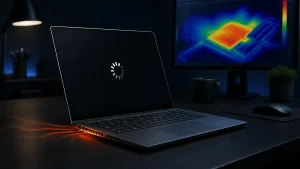
Si un HDD o SSD desaparece, se desconecta, muestra errores de lectura, congela Windows, aparece como RAW o figura sin inicializar cuando antes tenía datos, frená antes de formatear, inicializar o modificar particiones. Los ruidos mecánicos también justifican una evaluación cuidadosa. No conviene ejecutar CHKDSK indiscriminadamente sobre una unidad posiblemente degradada.
Priorizá no sobrescribir la información y evitá usar la unidad como destino de una nueva copia. Podés consultar qué revisar cuando Windows no reconoce un SSD o disco duro y, si los archivos son importantes, pedir una evaluación de respaldo y recuperación lógica según el estado del dispositivo.
Preguntas frecuentes
¿Cuál es el mejor método de copia de seguridad en Windows 11?
Para muchos usuarios, una combinación de nube y copia local ofrece un equilibrio razonable. La mejor opción depende de los archivos, el espacio disponible y la necesidad de recuperar versiones.
¿OneDrive sirve como copia de seguridad?
Puede ayudar a proteger carpetas y ofrecer recuperación en ciertos casos, pero la sincronización no sustituye por sí sola una copia independiente. Revisá qué está incluido y mantené otra copia para los datos críticos.
¿Dónde conviene guardar una copia de seguridad?
En más de un destino: por ejemplo, una cuenta en la nube y una unidad externa que pueda separarse del equipo. La ubicación concreta depende del riesgo, la privacidad y el volumen de datos.
¿Cada cuánto conviene hacer un backup?
Con la frecuencia suficiente para que la pérdida entre dos copias sea tolerable. Si trabajás todos los días con archivos importantes, necesitás una automatización más frecuente que para datos ocasionales.
¿Qué diferencia hay entre backup y clonación?
El backup busca recuperar datos o versiones; la clonación replica una unidad, normalmente para migrar o reemplazarla. Son herramientas con objetivos distintos y pueden complementarse.
¿Qué hago si el disco ya presenta errores?
Detené las operaciones que puedan empeorar el estado, no formatees ni inicialices una unidad con datos importantes y buscá una evaluación antes de intentar copiar intensivamente.
Una copia útil también debe poder restaurarse
La automatización reduce olvidos, pero no elimina la necesidad de revisar el resultado. Una estrategia razonable combina varios destinos, versiones cuando aportan valor y al menos una copia separada.
¿Necesitás proteger o recuperar archivos importantes? WaltosTech puede evaluar opciones de respaldo y recuperación lógica según el estado del dispositivo.