









Respuesta rápida: desde el 14 de octubre de 2025, Windows 10 ya no recibe soporte técnico ni actualizaciones de seguridad gratuitas de Microsoft. Para una empresa en Uruguay, las opciones responsables son migrar los equipos compatibles a Windows 11, renovar los que no cumplen los requisitos o usar las Actualizaciones de seguridad extendidas (ESU) como puente temporal mientras completa la transición.
La migración a Windows 11 en Uruguay no consiste solo en instalar un sistema operativo. Antes hay que verificar hardware, aplicaciones de facturación o gestión, periféricos, licencias, respaldos y tiempos de inactividad. Esta guía reúne esos puntos en una hoja de ruta práctica para empresas de Maldonado, Punta del Este y el resto del país.
Qué cambió después del fin de soporte de Windows 10
Windows 10 sigue encendiendo y los programas instalados no dejan de funcionar automáticamente. Lo que terminó fue el soporte general: Microsoft dejó de ofrecer asistencia técnica, correcciones y actualizaciones de seguridad gratuitas para Windows 10 22H2 Home y Pro. La fecha oficial fue el 14 de octubre de 2025.
- Seguridad: las vulnerabilidades nuevas pueden quedar sin corregir si el equipo no está inscrito en un programa ESU aplicable.
- Compatibilidad: proveedores de software, controladores y periféricos pueden retirar gradualmente el soporte para Windows 10.
- Riesgo empresarial: usar un sistema sin soporte debe incorporarse a la evaluación de riesgos, especialmente si se procesan datos personales, información financiera o credenciales de clientes.
Esto no significa que un ataque sea inevitable al día siguiente del fin de soporte. Sí significa que la exposición aumenta con el tiempo y que antivirus, firewall y buenas prácticas no sustituyen los parches del sistema operativo.
Qué opción conviene: migrar, renovar o contratar ESU
| Situación del equipo | Opción recomendada | Motivo |
|---|---|---|
| Cumple los requisitos y las aplicaciones son compatibles | Actualizar a Windows 11 | La actualización desde una licencia válida y una edición equivalente suele ser gratuita. |
| No cumple CPU, TPM 2.0 o UEFI/Secure Boot | Renovar el equipo | Evita una instalación no compatible y recupera garantía, rendimiento y vida útil. |
| Depende temporalmente de software o hardware heredado | ESU + plan de salida con fecha | Mantiene actualizaciones de seguridad críticas e importantes durante la transición, pero no agrega funciones ni soporte general. |
| El equipo cumple, pero tiene fallos o una instalación degradada | Diagnosticar antes de elegir actualización o instalación limpia | El método depende del estado real, el respaldo y el costo de reinstalar aplicaciones. |
Microsoft define ESU como una opción de último recurso, no como un reemplazo permanente de la migración. En organizaciones, la licencia comercial se contrata por dispositivo y por año; el precio aumenta en años posteriores. Las condiciones, canales de compra y precios pueden variar, por lo que conviene solicitar una cotización vigente a un proveedor autorizado y consultar la documentación oficial de ESU para Windows 10.
Auditoría de compatibilidad para Windows 11
Antes de presupuestar, crea un inventario por equipo: modelo, procesador, memoria, almacenamiento, edición y licencia de Windows, usuario, aplicaciones críticas y periféricos. Para una comprobación inicial, Microsoft recomienda la aplicación Comprobación de estado del PC.
Requisitos mínimos que debes comprobar
- Procesador: 1 GHz o más, 2 núcleos y un modelo incluido en las listas compatibles de Microsoft. Consulta las listas oficiales de Intel y AMD.
- TPM 2.0: presiona
Win + R, escribetpm.mscy revisa la versión de la especificación. Un mensaje de TPM no encontrado también puede indicar que está desactivado en UEFI, no necesariamente que el equipo carezca de él. - Firmware UEFI y capacidad de Arranque seguro: presiona
Win + R, escribemsinfo32y revisa “Modo de BIOS” y “Estado de arranque seguro”. No cambies estos ajustes sin comprobar antes el esquema de particiones y el cifrado del disco. - Memoria y almacenamiento: el mínimo oficial es 4 GB de RAM y 64 GB de almacenamiento, pero no es una recomendación de rendimiento. Para trabajo empresarial, la carga real de aplicaciones determina la configuración adecuada.
- Gráficos y pantalla: DirectX 12 con controlador WDDM 2.0 y pantalla HD de más de 9 pulgadas, según los requisitos oficiales de Windows 11.
No recomendamos forzar Windows 11 en equipos no compatibles para uso empresarial. Microsoft advierte que esos dispositivos pueden presentar problemas de compatibilidad y no tienen garantía de recibir actualizaciones.
Software, facturación y periféricos en Uruguay
La compatibilidad del equipo es solo la primera mitad del diagnóstico. Haz una lista de todo lo que sostiene la operación: software de facturación electrónica, contabilidad, ERP, CRM, certificados digitales, VPN, impresoras fiscales, escáneres, etiquetadoras y aplicaciones sectoriales.
- Anota el nombre y la versión instalada de cada programa.
- Consulta al proveedor si esa versión es compatible con la versión actual de Windows 11.
- Verifica controladores de impresoras, escáneres y otros periféricos en la web del fabricante.
- Confirma si la actualización exige una licencia, módulo o versión adicional.
- Prueba los flujos críticos con un grupo piloto antes del despliegue general.
No conviene asumir que Memory, GNS, Zureo u otro sistema funcionará solo por ser conocido: la respuesta depende de la versión, los módulos y el soporte vigente de cada proveedor.
Respaldo: qué guardar antes de migrar
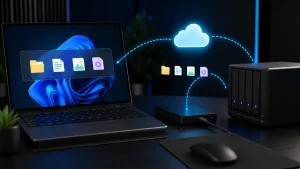
Ninguna migración debe comenzar sin un respaldo verificado. Copiar archivos no alcanza si también necesitas bases de datos, certificados, perfiles de correo, claves de recuperación de BitLocker, configuraciones de aplicaciones y medios de instalación.
- Datos: documentos, correo local, bases de datos, plantillas y archivos compartidos.
- Acceso: claves de recuperación, licencias y credenciales guardadas mediante un método seguro.
- Recuperación: imagen del sistema o procedimiento probado para volver al estado anterior.
- Verificación: abre una muestra de archivos y realiza una restauración de prueba. Un respaldo que nunca se comprobó no ofrece una garantía real.
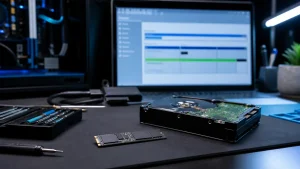
La regla 3-2-1 sigue siendo una buena base: tres copias de los datos, en dos tipos de soporte, con una copia fuera del lugar de trabajo. Si necesitas reemplazar un disco conservando la instalación, consulta nuestra guía para clonar un disco a SSD sin perder datos.
Actualización directa o instalación limpia
| Método | Ventajas | Cuándo considerarlo |
|---|---|---|
| Actualización in-place | Conserva aplicaciones, archivos y gran parte de la configuración; reduce el tiempo de intervención. | Equipo compatible, estable, actualizado y con aplicaciones validadas. |
| Instalación limpia | Parte de una configuración nueva y facilita estandarizar el entorno. | Sistema degradado, cambio de disco, malware confirmado o necesidad de una imagen corporativa controlada. |
| Equipo nuevo | Compatibilidad oficial, garantía y mayor vida útil. | Hardware no compatible, averías recurrentes o costo de adaptación poco razonable. |
Una instalación limpia no garantiza por sí sola mejor rendimiento ni elimina todos los riesgos: exige reinstalar, configurar y validar cada aplicación. La actualización directa tampoco es inherentemente insegura. La decisión correcta surge del diagnóstico, el respaldo y una prueba piloto. Para mejorar un equipo ya compatible, también puedes revisar nuestra guía para optimizar Windows 10 y Windows 11.
Costos reales de una migración en Uruguay
El presupuesto no se limita a la licencia. Debe incluir hardware, horas técnicas, respaldo, actualización de aplicaciones, capacitación, soporte posterior y tiempo de inactividad. Si el equipo tiene una licencia genuina de Windows 10 y cumple los requisitos, Microsoft indica que la actualización a la edición equivalente de Windows 11 es gratuita.
- Hardware: RAM, SSD o renovación completa según compatibilidad y vida útil.
- Aplicaciones: actualización de versiones, módulos y soporte del proveedor.
- Implementación: inventario, piloto, respaldo, instalación, pruebas y documentación.
- Continuidad: ventana de mantenimiento, equipo sustituto y plan de reversión.
- ESU: costo temporal por dispositivo cuando existe una dependencia que impide migrar a tiempo.
Evita claves de precio anormalmente bajo o procedencia incierta. En una empresa, una licencia debe poder justificarse y corresponder al canal y los términos de Microsoft. Compara cotizaciones vigentes en pesos uruguayos o dólares, con IVA, garantía y alcance claramente indicados.
Plan de migración en 7 pasos
- Inventariar: equipos, usuarios, aplicaciones, periféricos y licencias.
- Clasificar: compatible, requiere ajuste, debe renovarse o necesita ESU temporal.
- Validar: confirmar requisitos y compatibilidad con cada proveedor.
- Respaldar: aplicar el plan 3-2-1 y probar la restauración.
- Hacer un piloto: migrar primero uno o varios equipos representativos.
- Desplegar por fases: definir ventanas, responsables, criterios de éxito y reversión.
- Documentar y acompañar: registrar cambios, entregar instrucciones y ofrecer soporte posterior.
Soporte para migrar a Windows 11 en Maldonado
WaltosTech puede ayudarte a evaluar el parque informático, detectar incompatibilidades, preparar respaldos y planificar una transición por etapas en Maldonado y Punta del Este. El objetivo no es cambiar equipos por cambiar, sino separar lo que puede actualizarse de lo que realmente necesita renovación.
Si prefieres tomar la decisión con un diagnóstico previo, consulta los servicios técnicos disponibles o contacta a WaltosTech con la cantidad de equipos y las aplicaciones principales de tu empresa.
Preguntas frecuentes sobre la migración a Windows 11
¿Windows 10 dejó de funcionar después del 14 de octubre de 2025?
No. Sigue funcionando, pero ya no recibe soporte general ni actualizaciones de seguridad gratuitas. Si una organización necesita mantenerlo temporalmente, debe evaluar ESU y fijar un plan de salida.
¿La actualización de Windows 10 a Windows 11 es gratis?
Microsoft mantiene la actualización gratuita para equipos elegibles con una licencia genuina de Windows 10. Debes conservar la edición equivalente, por ejemplo, de Pro a Pro, y confirmar la compatibilidad con Comprobación de estado del PC.
¿Puedo instalar Windows 11 sin TPM 2.0 o en un procesador no compatible?
Existen métodos para eludir requisitos, pero no son recomendables en un entorno empresarial. El dispositivo queda fuera de la configuración admitida por Microsoft y puede tener problemas de compatibilidad o actualización.
¿ESU incluye soporte técnico y nuevas funciones?
No. ESU proporciona determinadas actualizaciones de seguridad críticas e importantes; no agrega funciones, mejoras generales ni soporte técnico completo. Es una medida temporal para organizaciones que aún no pueden retirar Windows 10.
¿Cómo verifico la facturación electrónica antes de migrar?
Consulta al proveedor con el nombre y la versión exacta del producto, módulos instalados y periféricos asociados. Pide confirmación de compatibilidad con la versión actual de Windows 11 y realiza una prueba piloto antes de migrar el resto de los equipos.
¿Cuánto demora una migración empresarial?
Depende del número de equipos, aplicaciones y método elegido. La intervención por equipo puede llevar horas, pero el proyecto completo incluye inventario, pruebas, respaldos y soporte. Un despliegue por fases reduce el impacto sobre la operación.